
你是不是也遇到过,在CAD里画图,线条总是细细的,打印出来看不清楚,或者想突出某些重点线条,却不知道怎么操作,其实,CAD线条加粗并不难,今天,我们就来聊聊,几种常用的加粗方法,让你轻松搞定线宽问题。
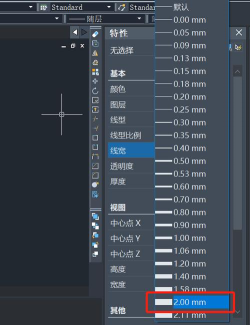
1、使用线宽属性直接设置这是最直接的方法,选中你需要加粗的线条,然后,在特性面板里,找到线宽选项,接着,从下拉列表中,选择一个合适的宽度值,比如0.5毫米,或者更粗,确认修改,线条立刻就变粗了,这个方法简单快捷,适合快速调整单个或多个对象的线宽。
不过,有时候你会发现,设置了线宽,但屏幕上却没变化,别着急,这可能是因为,你没有打开线宽显示开关,在CAD状态栏上,找到一个叫“线宽”的按钮,点击它,让它亮起来,这样,你设置的线宽,就能在屏幕上实时看到了,很方便吧。
2、通过图层统一管理线宽如果你画的图很复杂,线条很多,一条条去设置,实在太麻烦了,这时候,图层管理就派上用场了,你可以为不同粗细的线条,创建不同的图层,比如,创建一个“粗实线”图层,把它的默认线宽,设置为0.7毫米。
然后,把所有需要加粗的线条,都放到这个图层里,这样一来,这些线条就自动变粗了,而且,以后想统一修改,也只需要改图层的线宽设置,所有在该层的线条,都会一起变化,效率非常高,这对于规范绘图,特别有帮助。
3、利用打印样式控制最终效果有时候,我们在屏幕上,可能不需要显示太粗的线条,以免影响绘图操作,但是,打印到纸上时,又希望它们能加粗显示,这时,打印样式表就是关键,在打印设置中,你可以编辑打印样式表。
为特定的颜色,或者特定的图层,指定一个打印线宽,比如,将所有红色的线条,打印线宽设置为0.5毫米,这样,无论它们在模型空间里多细,打印出来都是粗的,这种方法,实现了显示与输出的分离,非常灵活。
4、多段线(PLINE)的全局宽度对于某些特殊的线条,比如边框、轮廓线,你可以直接使用“多段线”命令来绘制,绘制多段线时,或者绘制完成后,都可以设置它的“全局宽度”,这个宽度值,是绝对的图形尺寸。
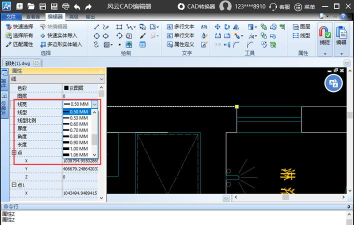
设置好后,这条多段线,在任何显示比例下,都会以你设定的宽度显示,非常醒目,而且,这个宽度是图形的一部分,与打印样式无关,需要注意的是,用这种方法加粗的线条,会占用更多的图形信息,但视觉效果很扎实。
CAD线条加粗的方法很多,你可以根据不同的需求,选择最合适的一种,直接修改特性,适合快速调整,用图层管理,适合规范绘图,设置打印样式,则专注于输出效果,而使用多段线,能获得最稳定的显示宽度。
把这些方法结合起来用,你就能轻松驾驭,图纸中的各种线条了,无论是为了清晰打印,还是为了突出设计重点,加粗线条,都是一个很实用的技巧,希望今天的分享,能帮到你。






















