
你是不是经常觉得,mac屏幕不够用,想同时看两个窗口,却不知道怎么操作,其实,mac自带分屏功能,非常简单好用,今天,就让我来教你,几个实用的小技巧。
1、mac分屏的两种基础方法
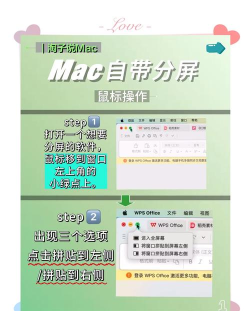
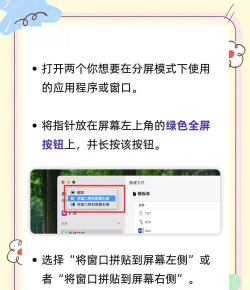
我们来看看,最常用的方法,第一种,是使用窗口绿点,将鼠标悬停在,任意窗口左上角,你会看到三个点,点击中间的绿色圆点,窗口会缩小,这时,将它拖到屏幕一侧,屏幕另一半会变暗,松开鼠标,再点击另一个窗口,分屏就完成了。
第二种方法,更直接一些,按住窗口左上角,那个绿色圆点,别松手,然后直接拖动,窗口到屏幕左边,或者右边边缘,当看到屏幕中间,出现一条竖线时,松开鼠标,同样地,在另一侧选择,你想要并排的窗口,这样也能快速分屏。
是不是很简单,这两个方法,都能帮你,立刻进入分屏模式,你可以左边写文档,右边查资料,效率瞬间翻倍。
2、调整与退出分屏模式
分屏之后,你可能想调整,两个窗口的大小,这也很容易,把鼠标移到,两个窗口中间,那条分隔线上,光标会变成,双向箭头的样子,这时候,按住并拖动,就能自由调整,左右窗口的比例了。
如果你想退出分屏,方法也有几种,最快捷的是,将鼠标移到,上方菜单栏,点击那个绿色圆点,选择“退出分屏”,或者,直接按下,键盘上的“Esc”键,也能立刻退出。
另外,你也可以,点击并按住,其中一个窗口的,标题栏进行拖动,将它拖离屏幕边缘,分屏状态也会解除,恢复成独立窗口,灵活又方便。
3、利用调度中心与台前调度
除了基础分屏,mac还有更强大的,多任务管理工具,比如“调度中心”,你可以通过,触控板四指上滑,或者按“F3”键,打开它,在这里,你能看到,所有打开的窗口。
你可以创建,多个不同的桌面,把相关的应用,拖到不同桌面上,比如桌面1写代码,桌面2看设计稿,然后通过四指左右滑动,就能快速切换,这相当于,一种虚拟分屏。
而“台前调度”功能,在最新系统中,更是整合了窗口,它会自动整理,你打开的所有应用,将当前不用的,收到屏幕左侧,让你专注于,眼前的工作,需要时点一下就能调出。
4、借助第三方应用增强体验
如果你觉得,自带功能还不够,市面上有很多,优秀的第三方软件,可以帮你,实现更复杂的分屏,比如“Magnet”这款应用,就非常受欢迎。
它可以通过,简单的快捷键,或者拖动到角落,实现窗口的,快速排列,比如四分屏,左三分之一屏等,比系统自带的,更加灵活多样。
还有“Rectangle”,它是免费开源的,功能同样强大,支持大量的,自定义快捷键,让你完全按照,自己的习惯来,高效管理窗口,大大提升生产力。
mac的分屏功能,其实非常强大,无论是系统自带,还是借助工具,都能让你,工作学习更高效,多花几分钟熟悉,你会发现,一块屏幕,也能当两块用。






















