
做PPT时,想插入文件,这很常见,比如,插入一份PDF报告,或者,嵌入一个Excel表格,这样,演示时,可以直接打开,非常方便,但具体怎么操作呢,很多人不太清楚,其实,方法很简单,今天,就给大家详细讲讲,PPT里插入文件的各种方法。
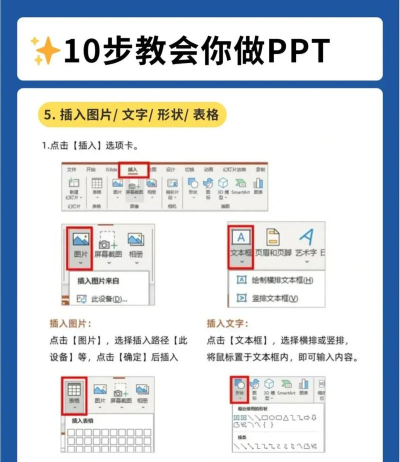
1、使用“对象”功能插入这是最常用的方法,打开你的PPT,然后,找到要插入的页面,接着,点击顶部菜单栏,选择“插入”选项卡,在里面,找到“对象”按钮,点击它,会弹出一个对话框,这时,选择“由文件创建”,然后,点击“浏览”,找到你电脑里的文件,比如Word文档,选中后,点击“确定”,文件就插进来了,不过,这样插入,显示的是图标,双击图标,才能打开文件,如果,你想显示内容,而不是图标,可以在插入时,勾选“显示为图标”的选项,把它取消掉,但注意,不是所有格式都支持,通常,Office文档没问题。
2、以链接形式插入文件有时候,文件太大,直接插入,会让PPT体积暴增,这时,可以用链接,操作和上面类似,插入对象时,勾选“链接到文件”,这样,PPT里只保存一个链接,文件还在原位置,演示时,点击图标,就能打开原文件,好处是,PPT文件小,而且,原文件更新后,PPT里的链接内容,也会跟着更新,但有个缺点,如果,把PPT拷到别的电脑,原文件没一起拷过去,链接就会失效,打不开了,所以,要根据情况选择。
3、插入PDF文件内容想插入PDF,稍微麻烦点,因为,PPT不能直接编辑PDF,但我们可以,把PDF转成图片,再插入,用截图工具,或者,PDF阅读器的截图功能,把需要的页面,截取下来,然后,在PPT里,点击“插入”,选择“图片”,找到截图,插入即可,这样,PDF内容就以图片形式,出现在PPT里了,当然,你也可以,用“对象”方式,插入整个PDF文件,但那样,只能显示为图标。
4、嵌入Excel图表或数据工作中,经常需要,展示数据图表,如果,你的图表在Excel里,最好别截图,因为,数据可能会变,这时,可以用嵌入功能,在Excel中,复制你的图表,然后,回到PPT,右键点击粘贴,选择“嵌入”,或者,使用“选择性粘贴”,选择“Microsoft Excel图表对象”,这样,图表就嵌入到PPT了,双击它,可以直接编辑数据,就像在Excel里一样,非常方便,数据更新后,图表也会自动更新。

在PPT里插入文件,方法很多,关键看,你的具体需求,是想方便打开,还是想减少体积,或者,需要实时更新数据,选择合适的方法,能让你的演示,更加流畅和专业,多尝试几次,就熟练了。






















