
在制作和展示PPT的过程中,备注功能是一项极为实用的辅助工具,尤其适用于教学讲解、项目汇报或各类公开演讲场景。它的主要作用是为演示者提供内容提示与补充说明,使得幻灯片本身能够保持简洁清晰,同时确保演讲内容全面、连贯、不遗漏关键信息。
许多人在准备PPT时常常面临一个难题:既希望页面干净美观,又担心口头表达时遗忘重要细节。此时,将详细的文字说明移至备注区域,便成为一种理想的解决方案。通过这种方式,观众看到的是精炼的重点内容,而演讲者则可以在后台查看完整的讲稿或提示信息,从而实现专业且流畅的呈现。
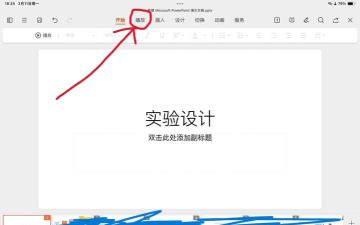
备注的功能与应用场景
备注区通常位于每页幻灯片的下方,可用于记录多种类型的辅助内容。常见的备注内容包括:
- 完整的演讲词或逐字稿,便于照读或记忆;
- 演讲逻辑结构和过渡语句的提示,帮助把握整体节奏;
- 对图表、术语或复杂概念的专业解释,防止临场卡壳;
- 预设的问题或互动环节提醒,提升现场交流效果。
这些内容不必出现在正式放映的幻灯片上,但对演讲者的发挥至关重要。合理使用备注,既能减轻记忆负担,又能增强表达的准确性和完整性。
如何添加与编辑备注
操作过程简单直观。打开PowerPoint(如2013、2010等版本,其他版本也基本类似),进入需要添加备注的幻灯片页面,在编辑界面底部会看到一个备注窗口。用户可以通过拖动边框调整该区域的大小,以便输入更多内容。
点击文本框后即可开始输入,建议条理清晰地组织语言,避免大段堆砌。完成后保存文件,备注信息便会自动与对应幻灯片绑定。
放映时如何查看备注
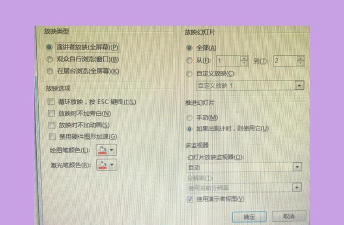
要真正发挥备注的作用,必须在播放模式下正确启用演示者视图。这一功能允许演讲者在自己的屏幕上看到备注、计时器以及下一张幻灯片的预览,而观众仅能看到纯净的幻灯片内容。
具体步骤如下:
首先,进入幻灯片放映选项卡,找到监视器组中的使用演示者视图选项并勾选。若系统提示仅检测到一个显示器,则说明当前设备未连接第二块屏幕,无法启用该功能。此时需检查是否已连接投影仪或其他外接显示器。
当电脑识别出两个及以上显示设备后,进入显示设置,选择扩展这些显示模式,并确认更改。随后返回PowerPoint,再次点击使用演示者视图,此时警告将不再出现。
接下来,在显示位置中指定用于全屏播放幻灯片的显示器(通常是投影仪对应的屏幕)。设置完毕后,按下F5键开始放映,即可进入演示者视图界面。
在此模式下,演讲者可以看到当前幻灯片的全部备注内容、倒计时或已用时间,以及后续幻灯片的缩略图,有助于提前准备接下来的讲解内容。而对于台下的听众而言,他们所见的只有经过精心设计的视觉内容,毫无干扰。
使用WPS演示查看备注的方法
除了Microsoft PowerPoint,国内常用的WPS Office同样支持备注播放功能。操作流程也非常相似:
1. 打开WPS 2026,新建或打开一份演示文稿;
2. 在任意幻灯片下方的备注区域输入所需提示内容;
3. 点击从头开始播放幻灯片;
4. 右键单击放映画面,选择显示演示者视图;
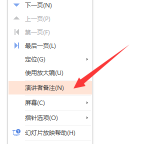
5. 此时主屏幕将显示备注及相关控制信息,外部投影则只显示幻灯片主体。
综上所述,无论是使用PowerPoint还是WPS,只要正确配置双屏环境并开启演示者视图,就能在实际演讲中高效利用备注功能。它不仅提升了演讲的专业度,也让整个表达过程更加从容自信。掌握这项技能,对于教师授课、企业汇报乃至学术答辩都具有重要意义。






















