
你是不是也遇到过,ppt打印出来,字太小看不清,或者颜色不对,浪费纸张,其实,掌握正确方法很简单,今天,就和大家聊聊,ppt打印那些事。
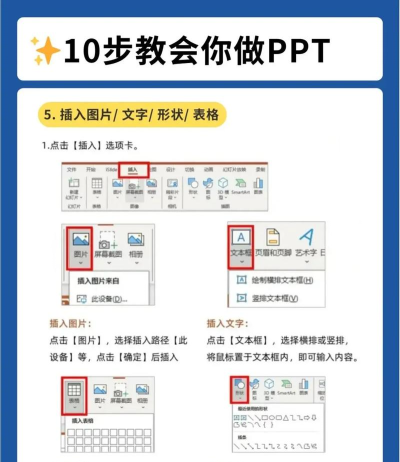
1、打印前,先做好页面设置打印前,先别急着点打印,要检查页面设置,打开“设计”选项卡,找到“幻灯片大小”,然后,选择“自定义幻灯片大小”,这里,你可以设置纸张方向,通常,选择“纵向”更合适,接着,调整幻灯片尺寸,确保它和打印纸匹配,否则,内容可能被裁剪,或者,留出大片空白,所以,这一步很关键。
2、巧妙使用讲义模式,省纸又清晰直接打印幻灯片,往往一页一张,很浪费,这时,可以用讲义模式,在打印设置里,找到“整页幻灯片”,点击下拉菜单,选择“讲义”,然后,你可以设置每页幻灯片数量,比如,选择“6张水平放置的幻灯片”,这样,一页纸能打六张,既节省纸张,内容也清晰可见,特别适合,打印会议资料,或者,学习笔记。
3、调整颜色与背景,让打印效果更好幻灯片颜色鲜艳,但打印出来,可能变灰,为了避免这个问题,打印前,可以调整颜色,在打印设置中,找到“颜色”,然后,选择“纯黑白”,或者,“灰度”,这样,打印效果更清晰,同时,如果幻灯片有背景,打印时,可能影响文字,所以,建议勾选“高质量”,或者,直接去掉背景,这样,能确保文字突出。
4、预览与打印,最后一步别大意所有设置完成后,先别打印,一定要预览,点击“文件”,选择“打印”,右侧就是预览界面,在这里,仔细检查每一页,看看布局是否合理,颜色是否正常,确认无误后,再选择打印机,设置打印份数,点击“打印”即可,这个习惯,能帮你避免很多错误。
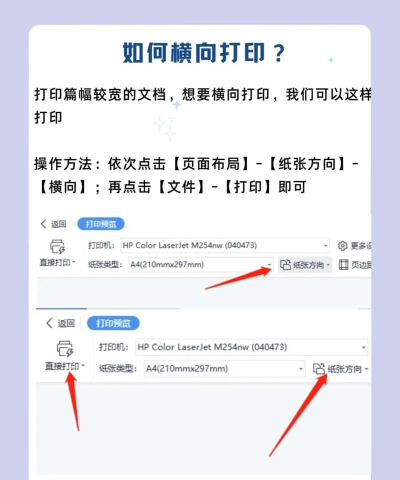
ppt打印并不难,关键在细节,做好页面设置,用好讲义模式,调整好颜色,最后预览再打印,掌握这几点,你就能轻松搞定,再也不会浪费纸,也不会看不清了,赶紧试试吧。






















