
工作中,我们常需打印PPT,但直接打印,往往效果不佳,页面不全,或浪费墨水,今天,我们就来聊聊,如何正确打印PPT,让你轻松搞定,高效又省心。
1、打印前,先进行页面设置
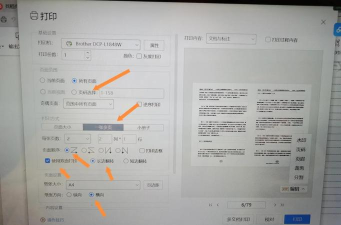
打开PPT文件后,别急着点打印,点击“设计”选项卡,接着,找到“幻灯片大小”,这里,你可以自定义尺寸,比如,选择A4纸,或者,更常见的“标准”模式,然后,调整方向,横向或纵向,根据内容来定,通常,横向展示更佳,别忘了“确保适合”,这样,内容就不会被裁剪。
2、巧妙利用“讲义”打印模式
如果想节省纸张,可以试试“讲义”模式,在打印设置中,找到“打印版式”,选择“讲义”,然后,设置每页幻灯片数量,比如,一页放6张,这样,既能看到内容,又节省纸张,特别适合,会议资料分发,或者,自己复习使用,同时,还能添加备注,方便记录重点。
3、调整颜色与质量,节约耗材
打印时,颜色选择很重要,如果是内部资料,可以选择“灰度”,或者“纯黑白”,这样,能节省大量彩色墨水,在“属性”设置中,还能调整打印质量,草稿模式,速度更快,更省墨,正式文件,则选择高质量,确保清晰度,根据实际需要,灵活切换,能省不少钱。
4、预览与检查,避免错误浪费
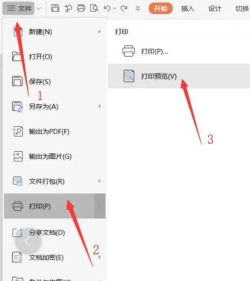
点击打印前,务必先“预览”,看看排版是否整齐,内容是否完整,检查页眉页脚,是否有误,确认页码顺序,是否正确,然后,再选择打印范围,是全部打印,还是部分页面,比如,只打印第3到第5页,设置打印份数,一切就绪,再点击确定,这样,就能避免,打错重来的尴尬。
打印PPT并不难,关键在细心设置,从页面调整,到模式选择,再到颜色控制,每一步都做好,就能实现,高效、经济、美观的打印效果,希望这些小技巧,能帮你轻松应对,各种打印需求。






















