
大家好,今天聊聊word,
它是我们最熟悉的办公软件,
但你真的会用吗,
很多人只是打字,排版,
其实,word功能很强大,
掌握技巧,效率翻倍,
工作学习,都能省力,
接下来,分享几个要点,
帮你从新手变高手。
1、基础操作与高效设置
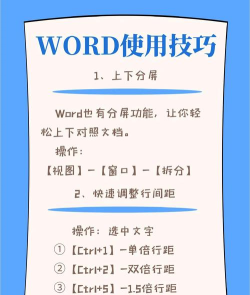
打开word,别急着写,
先设置页面,很重要,
比如页边距,行间距,
默认设置可能不合适,
调整一下,更美观,
字体字号,也要统一,
建议用宋体或微软雅黑,
正文五号,标题加粗,
这样看起来,很规范,
还有自动保存功能,
一定要开启,防丢失,
点击文件,选项,保存,
设置时间,比如五分钟,
这样即使突然关机,
文档也不会白写了,
这些小设置,是基础,
却能避免很多麻烦。
2、排版技巧与样式应用
排版乱,是常见问题,
其实,用好样式就行,
样式在开始选项卡里,
有标题一,标题二等,
选中文字,点击样式,
瞬间变整齐,有层次,
而且,还能自动生成,
目录,非常方便,
另外,对齐也很关键,
不要用空格对齐,
要用制表符,或缩进,
在标尺上拖动就行,
还有分栏,插入分页,
让文档结构更清晰,
图片和表格的排版,
记得用环绕文字,
这样图文结合,更好看,
排版好了,阅读更轻松。
3、高效编辑与快捷键
打字慢,编辑费时间,
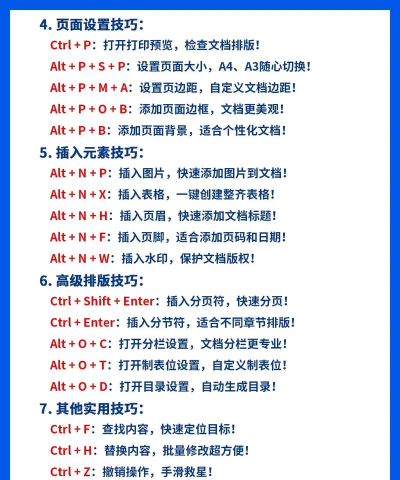
学会快捷键,快很多,
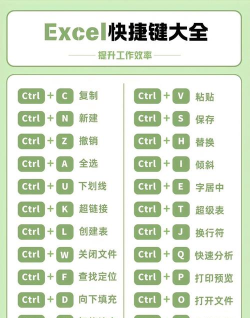
比如复制是Ctrl+C,
粘贴是Ctrl+V,
撤销是Ctrl+Z,
这些最常用,要记住,
还有查找替换功能,
Ctrl+F就能打开,
可以快速定位文字,
或者批量修改内容,
比如把“电脑”全改成,
“计算机”,一键完成,
格式刷也很实用,
双击格式刷图标,
可以连续刷多个地方,
省去重复设置的麻烦,
多练几次,形成习惯,
你的编辑速度会大增。
4、高级功能与协作分享
word不止能单人用,
还能协作,很方便,
比如审阅选项卡里,
有批注和修订功能,
别人可以添加意见,
你也能看到修改痕迹,
特别适合团队工作,
还有邮件合并功能,
可以批量制作信函,
比如邀请函,通知书,
准备好数据源就行,
另外,保护文档也重要,
可以设置编辑权限,
或者添加密码保护,
防止内容被随意改,
分享时存为PDF,
格式固定,不易乱,
这些高级功能,用好了,
word能发挥更大价值。
word不难学,
关键是多用,多尝试,
从基础设置开始,
再到排版和快捷键,
最后探索高级功能,
一步步来,别着急,
你会发现,原来word,
这么强大,这么好用,
希望这些技巧,帮到你,
让你的办公更高效。






















