
设备突然没声音了,真让人着急,别担心,这很常见,其实,声音打不开的原因很多,可能是设置问题,也可能是硬件故障,不过,大多数情况都能自己解决,今天,我们就来聊聊,如何快速打开声音,让你轻松恢复音频播放。
1、检查设备静音开关与音量

检查物理静音键,很多设备有静音开关,比如手机侧面,笔记本电脑键盘上,可能不小心碰到了,所以,先把它关闭,然后,检查系统音量,点击任务栏喇叭图标,把音量滑块拉高,同时,检查播放设备,右键点击喇叭图标,选择播放设备,确保正确的扬声器被设为默认,而且,音量没有被单独调低,另外,别忘了检查应用音量,比如视频软件或游戏,可能有独立的音量控制,把它也调高试试。
2、更新或重新安装声卡驱动
如果音量没问题,可能是驱动问题,声卡驱动老旧或损坏,就会导致没声音,需要更新驱动,打开设备管理器,找到声音设备,右键选择更新驱动,让系统自动搜索,或者,去电脑品牌官网,下载最新驱动安装,如果更新没用,可以尝试卸载驱动,然后重启电脑,系统会自动重装,通常就能解决,当然,也可以使用驱动管理软件,一键检测并修复,非常方便。
3、排查音频服务与系统设置
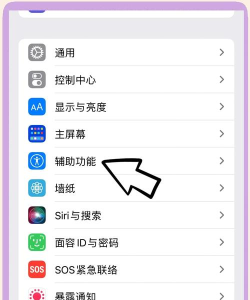
接着,检查Windows音频服务,按Win+R,输入services.msc,找到Windows Audio服务,确保它正在运行,如果没有,就启动它,同时,检查音频增强功能,有时它会引发冲突,右键点击播放设备,选择属性,在增强选项卡里,禁用所有增强效果,然后,试试有没有声音,另外,看看是不是系统故障,可以运行音频疑难解答,系统会自动检测问题,并尝试修复。
4、检查硬件连接与故障
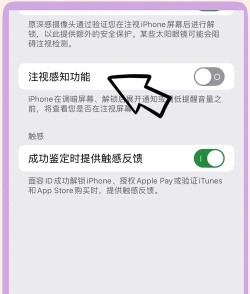
检查硬件连接,如果是外接音箱或耳机,确认插头插紧了,而且,插对了接口,通常绿色是音频输出,然后,换一个设备试试,比如插上耳机,看看有没有声音,如果有,可能是音箱坏了,另外,检查线缆是否损坏,换一根线试试,如果都没问题,可能是声卡硬件故障,这时,可能需要联系售后维修,或者,使用USB声卡替代。
打开声音并不难,按照以上步骤排查,从简单设置到驱动更新,再到硬件检查,一步步来,大多数问题都能解决,当然,如果还是没声音,建议寻求专业帮助,希望你的设备,早日恢复动听声音。






















