
更新BIOS,听起来很专业,其实很简单,跟着步骤走,新手也能轻松搞定,它能提升硬件兼容性,修复已知问题,甚至提升性能,但操作不当有风险,所以务必仔细阅读,做好准备。
1、准备工作要做好,安全第一最重要
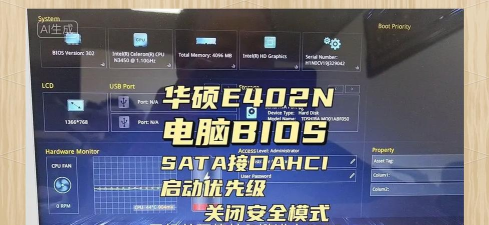
确认主板型号,打开机箱侧板,找到主板上的型号贴纸,或者进入系统,使用检测软件查看,去华硕官网,找到支持与下载页面,输入你的主板型号,找到最新的BIOS文件,一定要下载对应型号的,千万别弄错。
然后,准备一个U盘,容量不用太大,8GB就够,格式化为FAT32格式,这是关键,因为主板通常只认这个格式,接着,把下载好的BIOS文件,解压后拷贝到U盘根目录,文件名要记清楚,或者干脆不改名。
确保电脑供电稳定,最好连接UPS,更新过程中,绝对不能断电或重启,这是铁律,否则主板可能变砖,那就麻烦了,所以,安全措施一定要到位。
2、进入BIOS界面,找到更新工具
开机后,立刻连续按键盘上的“Delete”键,或者“F2”键,具体看开机画面的提示,这样就能进入BIOS设置界面,界面可能是传统蓝白样式,也可能是图形化的EZ模式,不用紧张,功能都一样。
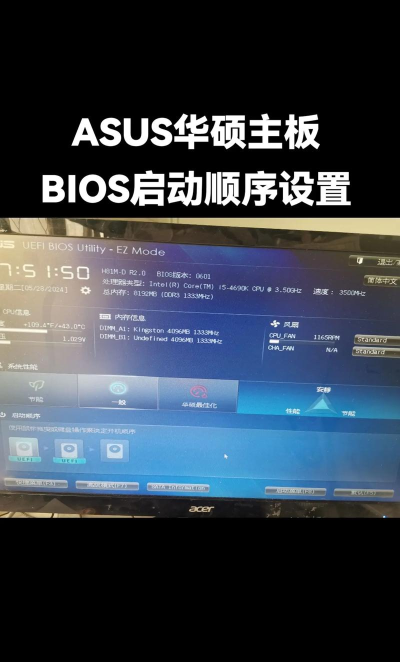
在EZ模式下,通常右上角或底部,会有“工具”或“Advanced Mode”选项,点击进入,在“工具”选项卡里,找到“ASUS EZ Flash 3 Utility”,这就是华硕自带的更新工具,点进去,界面就会显示存储设备。
接着,找到你准备好的U盘,选中它,然后浏览文件,找到那个BIOS文件,通常以.CAP结尾,选中它,工具会提示你确认,仔细核对文件名和版本号,确认无误后,就可以开始下一步了。
3、执行更新过程,耐心等待完成
点击确认后,更新就正式开始了,屏幕上会有进度条,显示更新进度,这个过程,千万不要进行任何操作,不要碰键盘鼠标,更不要关机或重启,耐心等待就好,通常需要几分钟时间。
更新过程中,电脑可能会自动重启几次,风扇转速可能会变化,屏幕会闪烁,这些都是正常现象,不用惊慌,你只需要确保供电稳定,然后泡杯茶,静静等待它完成,绝对不要中断它。
更新完成后,系统通常会再次自动重启,这时,你可能需要重新进入BIOS,因为设置可能被重置了,检查一下BIOS版本,确认已经更新到新版本,然后,可以根据需要,重新调整启动顺序等设置。
4、更新后注意事项,确保系统稳定
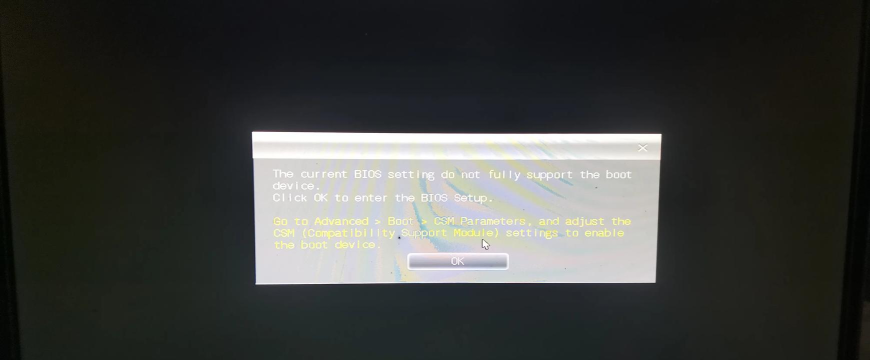
更新完BIOS后,第一次进入系统,Windows可能会重新检测硬件,安装驱动,这需要一点时间,属于正常情况,如果遇到无法进入系统,或者蓝屏,可以先尝试清除CMOS,重置BIOS设置为默认值。
具体方法是,关机断电后,找到主板上的CLRTC跳线,短接几秒钟,或者扣下主板电池,等待一分钟再装回,然后开机,进入BIOS加载优化默认值,保存退出,通常就能解决大部分问题。
建议观察一段时间,运行一些测试,看看系统是否稳定,如果一切正常,那么恭喜你,更新成功,如果遇到新问题,华硕官网的BIOS页面,通常有更新日志,可以查看是否已知问题,或者考虑回退到上一稳定版本。
胆大心细,按步骤来,更新BIOS并不难,它能让你主板保持最佳状态,支持新硬件,获得更好体验,但记住,如果系统目前很稳定,也没必要追新,毕竟,稳定才是硬道理。






















