
玩游戏时,突然弹出错误提示,画面卡顿,甚至闪退,这很可能是因为directx版本过旧,directx是微软的多媒体编程接口,它负责处理游戏中的图形和声音,许多新游戏都需要最新版本才能流畅运行,那么,directx怎么更新呢,其实方法很简单,跟着下面的步骤操作,几分钟就能搞定。
1、检查当前directx版本
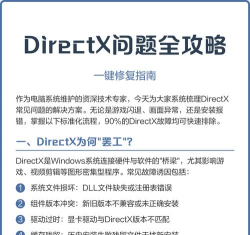
你需要知道,自己电脑里,装的是哪个版本,按下win键和r键,打开运行窗口,输入dxdiag,然后点击确定,这时,会弹出directx诊断工具窗口,在系统信息页面,你就能看到,directx的版本号了,比如directx 12,或者directx 11,记下这个数字,方便后续对比。
接着,去微软官网,查看最新版本,目前,windows 10和11系统,通常自带directx 12,而老系统如win7,则最高支持到11,所以,更新前要确认,你的系统是否支持,如果不支持,强行更新也没用,反而可能出问题。
2、通过windows更新获取
最安全的方法,是通过系统更新,因为directx是系统组件,微软会通过补丁推送,打开设置,找到更新与安全,点击检查更新,如果有可用的更新,系统会自动下载,其中就可能包含,directx的升级包,安装完成后,重启电脑即可。
这个方法,优点是稳定可靠,不会引入兼容性问题,但缺点也很明显,那就是速度慢,你可能需要等待,微软的推送周期,如果你急着玩游戏,可以试试下一个方法。
3、手动下载安装包
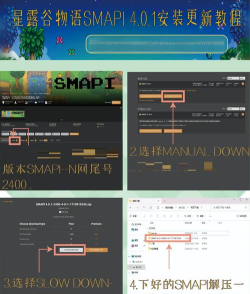
你可以访问,微软的官方下载中心,搜索directx最终用户运行时,这是一个离线安装包,下载后直接运行,它会自动检测,并安装缺失的组件,不过要注意,这个包通常只更新,到directx 9.0c版本。
对于更高版本,比如directx 12,其实没有独立安装包,它已经集成在,windows系统更新里,或者,某些大型游戏,在安装时,会自带所需的directx组件,运行游戏安装程序时,留意一下提示,勾选安装即可。
4、使用驱动更新工具
还有一个省事的办法,就是借助第三方软件,比如驱动精灵,或者驱动人生,这些工具可以,一键检测硬件驱动,以及系统组件,它们也能识别,过时的directx版本,并提供更新选项,你只需点击下载,然后按照指引安装。
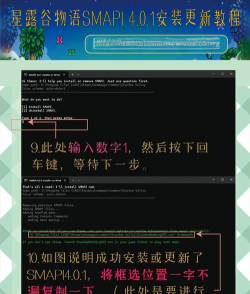
不过,使用这类工具时,务必从官网下载,小心捆绑软件,更新前最好,创建系统还原点,这样万一出错,还能回退到之前状态,避免系统崩溃。
更新directx并不难,关键是用对方法,优先通过系统更新,其次考虑手动安装,更新后记得重启,让改动生效,这样,你就能享受,更流畅的游戏体验了。






















