
你是不是经常这样,一边追剧,一边聊天,或者,一边查资料,一边记笔记,感觉一个屏幕不够用,其实,华为手机的分屏功能,就能完美解决,这个烦恼,今天,我们就来聊聊,如何分屏华为,让你轻松玩转,多任务处理。
1、华为分屏的基础操作,其实很简单
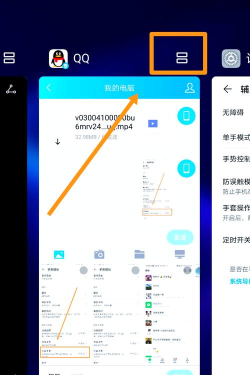
打开一个应用,比如微信,然后,从屏幕边缘,向内滑动并停顿,这时,侧边栏会弹出,接着,从侧边栏里,拖出第二个应用,比如浏览器,松开手指,两个应用,就会分屏显示了,是不是,超级简单呢,当然,你也可以,用三指上滑的手势,来快速启动分屏,这个方法,也很方便。
2、分屏窗口可以灵活调整,非常人性化
分屏之后,你会发现,中间有条分隔线,按住它,上下拖动,就能调整,两个窗口的大小,比如,让视频窗口大点,聊天窗口小点,完全看你的需要,如果你,想暂时隐藏一个,那就把分隔线,拖到屏幕顶部,或者底部,那个应用,就会变成小窗,悬浮显示,想恢复分屏,再拖回来就行,特别灵活。
3、分屏时也能顺畅操作,互不干扰
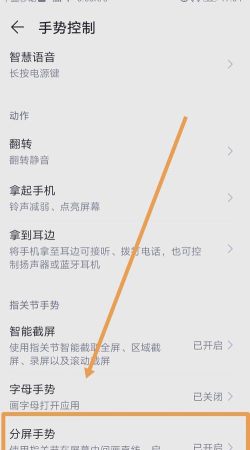
很多人担心,分屏后会不会卡,其实不会,两个应用,都能独立运行,比如,上面看视频,下面回消息,视频不会暂停,消息也能及时回,你甚至可以在,一边购物比价,一边计算优惠,信息互不干扰,效率翻倍,不过,有些游戏应用,可能不支持分屏,这个需要注意。
4、结合智慧多窗,体验更上一层楼
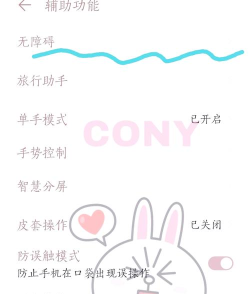
除了分屏,华为的智慧多窗,也很好用,从屏幕角落,向内滑动,可以唤出,悬浮小窗,比如,临时计算,或者,快速回复,都能用小窗完成,而且,小窗可以,随意移动位置,调整大小,甚至,能收纳到侧边,随时呼出,这样,分屏加小窗,就能同时处理,更多任务了。
学会如何分屏华为,你的手机,就不再是,单纯的工具,它会变成,你的高效助手,无论是工作,还是娱乐,都能让你,事半功倍,快去试试吧,你会发现,一个新世界。






















