
你的文件可能已损坏,请尝试修复后重新打开。
若在使用 Word 或 Excel 时遇到异常情况,例如无法插入特殊符号、工具栏丢失、界面布局错乱等问题,很多人会希望将软件恢复至初始状态。然而,Word 和 Excel 并未在操作界面中提供恢复默认设置的直接按钮,因此需要通过其他方式手动实现重置。以下是针对这两款常用办公软件的恢复方法。

Word 恢复默认设置的方法:
第一种方法是通过运行命令启动 Word 的安全模式。首先关闭所有正在运行的 Word 程序,然后点击开始菜单,选择运行,在弹出的输入框中键入命令:winword.exe -a,随后按下回车。该命令将以安全模式启动 Word,并忽略当前的所有加载项和配置文件,有助于排除因插件或设置冲突导致的问题。执行后,Word 将以最基础的状态运行,部分异常现象可能会随之消失。
第二种方法更为彻底,是通过删除或重命名主模板文件来实现恢复。Word 在运行过程中依赖一个名为 Normal.dot(或新版中的 Normal.dotm)的核心模板文件,它存储了用户自定义的样式、宏、工具栏布局等信息。当此文件损坏或配置异常时,就可能导致程序运行不稳定。解决办法是:关闭 Word 后,进入系统默认模板存放路径——通常是 `C:documents and Settings登录用户名Application DataMicrosoftTemplates`(Windows XP 系统)或类似路径(不同系统版本略有差异),找到名为 Normal.dot 的文件,将其重命名为如 Normal_old.dot。再次启动 Word 时,程序会自动创建一个新的、干净的 Normal.dot 文件,界面和设置将恢复为初次安装时的原始状态。
Excel 恢复默认设置的方法:
对于 Excel,也可采用类似策略进行重置。第一种方式同样是使用运行命令进入安全模式。关闭 Excel 后,在运行窗口中输入excel.exe -s,即可启动安全模式下的 Excel。在此模式下,程序不会加载任何自定义设置、加载项或工具栏配置,有助于判断问题是否由第三方插件引起。
第二种方法是删除 Excel 的自定义界面配置文件。该文件通常以 .xlb 为扩展名,记录了菜单栏、快捷工具栏等界面元素的布局信息。删除后,Excel 在下次启动时将重建该文件,恢复为出厂默认布局。以 Excel 2003 为例,需删除名为 Excel11.xlb 的文件;而其他版本对应如下:Excel 5 使用 Excel5.xlb,Excel 95 使用 .xlb,Excel 97 使用 8.xlb,Excel 2000 使用 Excel.xlb,Excel XP 使用 Excel10.xlb。这些文件一般位于 `C:documents and Settings登录用户名Application DataMicrosoftExcel` 目录下。由于 Application Data 是隐藏文件夹,需在文件浏览器中开启显示隐藏文件选项才能访问。
为方便查找,建议使用系统搜索功能,直接搜索 *.xlb 或 Normal.dot 文件,定位并处理相关配置文件。
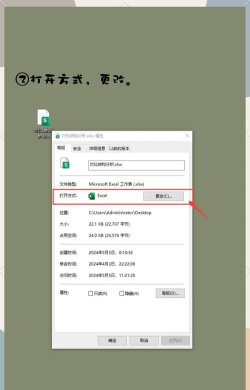
此外,某些情况下用户还可能面临 Office 文档默认打开方式错误的问题。例如,在同时安装高、低版本 Office 的电脑上,双击旧版文档却总是用新版程序打开;或因系统异常,导致文件被错误关联到Office Component等非正常程序。此类问题通常无法通过常规设置修改解决,必须进入注册表编辑器手动调整 HKEY_CLASSES_ROOT 中的相关键值,才能恢复正常关联。但操作注册表存在一定风险,应提前备份并谨慎进行。






















