
本次采用Office中的PPT软件,版本为Microsoft家庭和学生版2016,用于办公及演示制作。
打开PPT软件,导入需打印的文件即可。
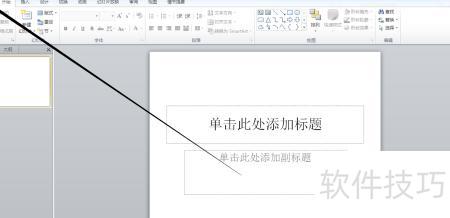
加载完成后,将鼠标移至左上方的文件菜单,点击即可展开其下拉选项。
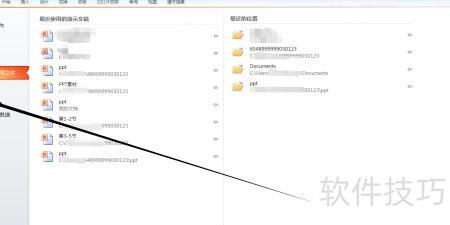
在文件切换的详细选项中,找到打印选项,鼠标悬停后点击即可。
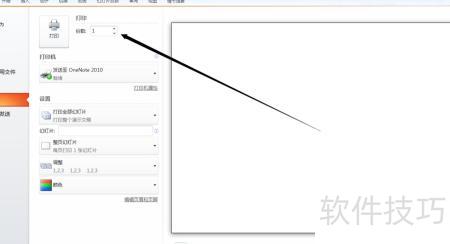
单击打印菜单后,将弹出详细参数设置界面。在此选择目标打印机,设定打印范围为全部幻灯片或指定页码,确认无误后点击打印按钮,即可完成PPT的打印操作。
PPT打印步骤如下:
工具:电脑,方法:PPT制作。
首先,打开PPT文档,所示。
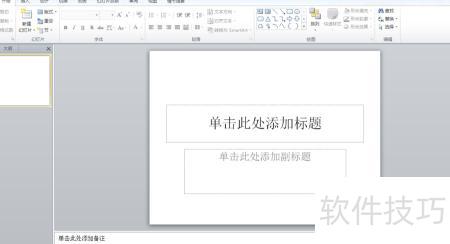
第二步:点击左上角文件选项,操作所示。
第三步:点击最近使用文件下方第二个打印按钮,所示。
第四步:选择打印份数,所示。
第五步:点击下拉箭头,选择打印机,所示。
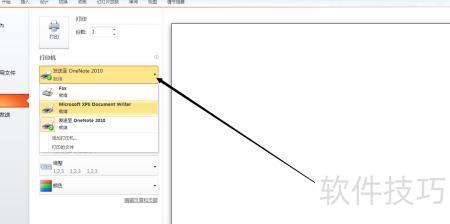
第六步:选择需打印的幻灯片,所示。
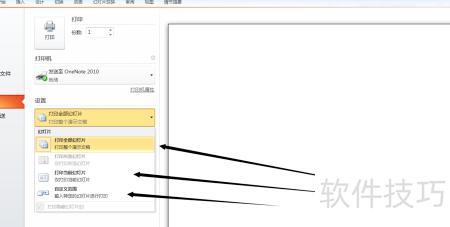
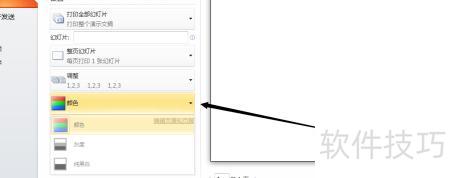
第七步,最后按图示设置打印颜色。
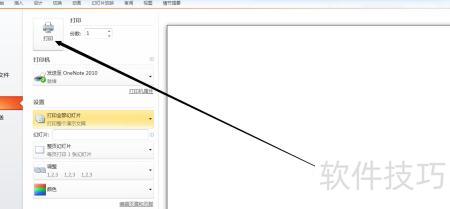
第八步,点击打印按钮即可,操作所示。
打开要打印的PPT文件
在WPS演示中选择打印功能
选择讲义进行打印
设置每页打印份数,默认六张幻灯片一页,务必勾选幻灯片加框。
输入分数后点击确定,即可打印。
在PPT中打开演示文稿,切换至大纲视图,在左侧幻灯片/大纲窗格的大纲选项卡内单击,按下Ctrl+A全选内容,再通过Ctrl+C复制或右键选择复制命令,最后将内容粘贴到Word文档中即可完成转换。
提示:此方法将完整保留原幻灯片中的行号及所有符号。
2.巧用发送功能实现转换:打开需转换的PPT文件,依次点击文件→发送→Microsoft Word,在弹出窗口中选择只使用大纲选项,点击确定。稍等片刻,整个PPT内容便会以大纲形式自动导入并生成一个新的Word文档。
提示:转换后Word中常出现大量空行。可按Ctrl+H打开替换对话框,在查找内容中输入^p^p,在替换为中输入^p,多次点击全部替换即可清除多余空行。其中^符号需在英文输入状态下按Shift+6输入,操作简便高效,有助于快速整理文档格式,提升排版整洁度与阅读体验。
3.通过另存为实现格式转换:打开需转换的幻灯片,点击文件菜单中的另存为,在保存类型中选择RTF格式并保存。随后使用Word打开该RTF文件,根据需要进行编辑,即可完成幻灯片向文档的转换。
4.使用PPTConverttoDOC软件进行转换
PPTConverttoDOC是一款绿色软件,无需安装,解压后即可运行。操作前请关闭Word和PowerPoint程序。将需要转换的PPT文件直接拖拽至PPTConverttoDOC程序窗口内,点击软件界面上的开始按钮,即可启动转换过程。转换完成后,程序会自动退出,生成相应的DOC文档,方便快捷,适用于快速将演示文稿转为文字格式进行编辑与整理。
小提示:勾选转换时加分隔标志后,生成的Word文档将标注每段文字源自原幻灯片的页码。转换结束后,系统会自动创建一个新的Word文档,完整呈现PPT中的全部文字内容。
第一种与原PPT完全相同
必须将8张幻灯片打印在同一张A4纸上吗?通常情况下,每页仅支持打印1、2、3、4、6或9张。点击打印,选择打印机后,在幻灯片选项中选讲义,然后进行相应设置即可完成打印操作。
PowerPoint2007如何打印课件?
将一页纸打印六张PPT会导致字体过小。可前往打印店,告知需求,工作人员会协助调整格式;或采用较繁琐的方法,将PPT内容全部复制到Word中,重新排版并调整字体与布局后再进行打印。
如何做电子档文件
PPT课件中的图打印不出可能是格式或设置问题。
PPT中某些页面包含多张图片及丰富动画,若需查看打印效果,可选择文件中的打印预览;若想获取未显示的图片,可通过另存为功能,选择相应格式保存即可。
PDF转PPT太难,打印课件成本高得心疼
所示为软件主界面。首先点击添加按钮,将需转换的PDF文件导入处理列表。接着选择上方的PPT格式选项,确认后点击开始转换,系统将自动完成转换过程,等待片刻即可获取PPT文件。
直接打印为原始尺寸,也可通过文件-打印打开对话框,在打印内容后的讲义选项中,自由选择横向或纵向,并设置每页打印1至9张小页面。
取消PPT打印时间方法:进入插入菜单,选择日期和时间,取消勾选,点击全部应用即可。
如何打印PowerPoint中的课件内容?
内含打印向导,需选内容粘贴至Word后打印。
PPT讲义打印时能否调整字体大小?
将PPT课件打印为讲义时可调整字体大小,操作步骤如下(以PPT 2007为例):点击Office按钮→打印→打印预览;在打印内容下拉菜单中选择讲义(每页包含若干张幻灯片);设置完成后点击打印即可。
制作完幻灯片后,打印时却发现每页张数无法更改,只能单张打印,不仅耗费纸张,还给备课带来不便,令人困扰。
接下来为大家介绍如何在一张纸上打印多张PowerPoint幻灯片的方法。
方法
1/4
打印时发现每页幻灯片数量无法修改,单张打印既浪费纸张又不便备课。既然提供该选项,理应可调整,该如何解决这一问题?
2/4
打印内容包含四类选项:幻灯片、讲义、备注和大纲视图,按优先级依次排列。
3/4
点击讲义,调整每页幻灯片数量,设置完成后直接打印即可。
4/4
解决PPT一页只能打印一张纸的限制问题。






















