
电脑用久了,难免会变慢,有时还会出现各种小毛病,这时候,很多人会想到重置系统,这确实是个好办法,重置系统,就像给电脑做一次大扫除,它能清除掉所有不必要的文件,还能把系统恢复到初始状态,让电脑重新变得流畅起来,不过,重置系统听起来简单,实际操作起来,却有不少需要注意的地方,如果操作不当,可能会导致数据丢失,甚至让系统彻底崩溃,所以,在动手之前,一定要做好充分的准备,了解清楚整个流程,今天,我们就来详细聊聊,如何安全、正确地重置你的电脑系统。
1、重置前,必须做好数据备份这是最重要的一步,绝对不能跳过,重置系统,意味着会清空C盘,也就是系统盘,你的桌面文件,还有“文档”、“下载”这些文件夹,通常都在C盘,所以,在重置之前,一定要把这些重要的个人文件,全部备份到其他地方,比如,你可以把它们拷贝到D盘,或者移动硬盘里,甚至上传到网盘,也是一个不错的选择,除了文件,一些软件的设置和账号信息,也最好记录下来,因为重置后,所有软件都需要重新安装,它们的设置也会被清空,所以,提前记下账号密码,能省去很多麻烦,备份工作做得越细致,重置后的损失就越小。
2、了解并选择适合的重置方式现在的Windows系统,通常提供两种重置选项,第一种是“保留我的文件”,这个选项会移除你安装的所有应用和程序,但会保留你的个人文件,比如照片和文档,如果你的电脑只是运行缓慢,或者软件冲突,可以选择这种方式,它比较温和,也能解决问题,第二种是“删除所有内容”,这个选项会彻底清空整个系统盘,让你的电脑回到刚买来的状态,如果你的电脑中了顽固病毒,或者你想彻底清理,那就选这个,不过,无论选哪种,系统都会提醒你,是否要“清理驱动器”,如果电脑要送人或者卖掉,一定要选“是”,这样能防止数据被恢复,保护你的隐私。
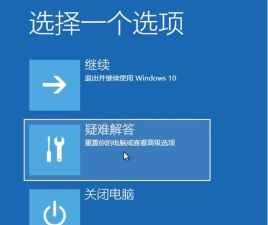
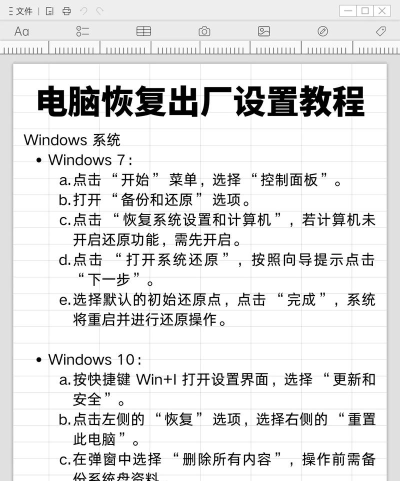
3、进入系统设置,开始重置流程做好备份,选好方式,就可以开始操作了,点击电脑左下角的“开始”菜单,然后找到“设置”图标,它的样子像一个小齿轮,点进去之后,在设置页面里,找到“更新和安全”这个选项,接着,在左侧的菜单栏中,选择“恢复”这一项,这时,你就能在右侧看到“重置此电脑”的按钮了,点击“开始”按钮,系统会弹出一个选择界面,让你选择之前提到的那两种方式,根据你的需要,点击其中一个,然后,系统会再次确认,并告诉你重置会删除哪些内容,仔细阅读后,如果确认无误,就点击“下一步”,点击“重置”按钮,电脑就会自动开始重启,并进行重置操作了,这个过程可能需要几十分钟,请耐心等待,期间不要断电。
4、重置后的必要设置与优化重置完成后,电脑会像新的一样,进入初始设置界面,你需要重新选择区域、键盘布局,并连接网络,然后,创建一个新的用户账户,或者登录你原来的微软账户,登录账户的好处是,一些系统设置和主题,可能会自动同步回来,进入桌面后,第一件事就是检查Windows更新,因为重置后的系统,可能不是最新版本,通过更新,可以安装最新的驱动和安全补丁,让系统更稳定,接着,你需要重新安装必需的软件,比如办公软件、浏览器等,建议从官网下载,这样更安全,可以调整一些系统设置,比如关闭不必要的开机启动项,这样能进一步加快开机速度,让电脑用起来更顺手。
重置系统是一个强大的功能,它能有效解决很多系统问题,但核心在于“准备”二字,只要备份好数据,了解清楚步骤,操作起来并不难,重置之后,你的电脑就能焕然一新,重新拥有流畅的体验了。






















