
在CAD绘图中,点样式很重要,它决定了点的显示方式,清晰的点样式,能让你在复杂图形中,快速定位关键点,提升绘图效率,避免视觉混淆,那么,CAD点样式到底怎么设置呢,其实方法很简单,跟着步骤来,你也能轻松掌握。
1、打开点样式对话框
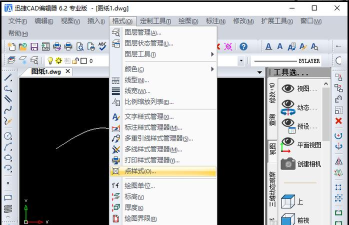
打开你的CAD软件,接着,在命令行输入“DDPTYPE”,然后,按下回车键确认,或者,你也可以在菜单栏找到“格式”,接着,在下拉菜单中,点击“点样式”,这样,就能打开点样式对话框了。
2、选择你喜欢的样式
对话框打开后,你会看到很多样式,这些样式,包括小点、十字、圆圈等,甚至,还有带数字的样式,你可以用鼠标,点击你喜欢的那个样式,比如,选择一个明显的十字,这样,点在图中就很醒目。
3、调整点的大小
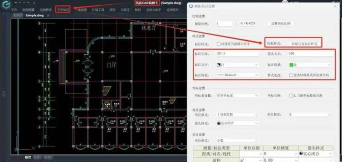
选好样式后,别忘了调整大小,点的大小,有两种设置方式,一种是“相对于屏幕设置大小”,这样,点会随着视图缩放而变化,另一种是“按绝对单位设置大小”,这样,点的大小是固定的,根据你的绘图习惯,选择合适的方式,然后,拖动滑块或输入数值,调整到合适尺寸。
4、应用并查看效果
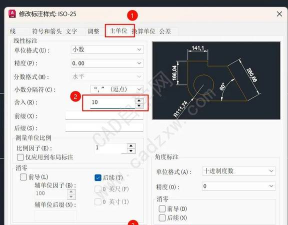
设置完成后,点击“确定”按钮,这样,新的点样式就生效了,你可以画几个点试试,看看效果如何,如果觉得不满意,可以重新打开对话框,再次进行调整,直到满意为止。
掌握了点样式的设置,你的图纸会更清晰,绘图过程也会更顺畅,赶紧试试吧。






















