
想给电脑腾点地方,却发现游戏删不干净,这感觉真让人头疼,明明点了卸载,可电脑里还留着不少东西,这些残留文件,不仅占着宝贵的硬盘空间,还可能拖慢系统速度,甚至影响新游戏的安装,今天,我们就来聊聊,如何彻底卸载游戏,让你的电脑恢复清爽。
1、使用系统自带的卸载功能
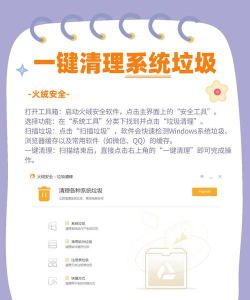
这是最基础的一步,但很多人会忽略细节,打开电脑的控制面板,然后,找到“程序和功能”这个选项,接着,在长长的程序列表里,找到你想卸载的游戏,右键点击它,选择“卸载”,系统会启动卸载向导,你只需要跟着提示,一步步操作就行,不过,这个方法有时不够彻底,它可能只删除了主程序,一些存档和配置文件,还留在电脑的角落里。
2、借助专业的卸载工具软件
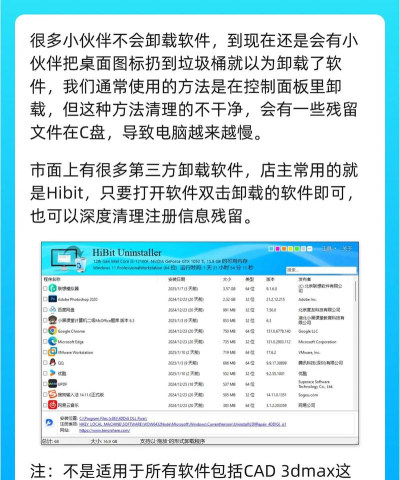
如果你追求彻底清理,那么,专业工具会是好帮手,市面上有很多优秀的卸载软件,比如Geek Uninstaller,或者IObit Uninstaller,这些工具的优势在于,它们能扫描注册表,还能找到关联的文件夹,当你用它们卸载游戏时,它们会先运行程序自带的卸载流程,然后,再进行一次深度扫描,把那些散落的文件,和无效的注册表项,一并找出来并删除,这样操作后,游戏痕迹就少多了。
3、手动查找并删除残留文件
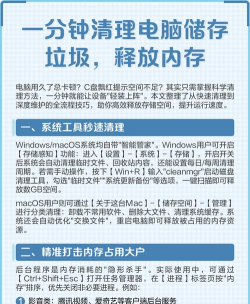
即使用了工具,有些顽固文件,可能还需要手动处理,游戏安装后,通常会在几个地方,留下自己的“足迹”,检查“文档”文件夹,很多游戏会把存档放在这里,看看“AppData”这个隐藏文件夹,里面常有配置和缓存文件,别忘了查看游戏安装目录,有时卸载程序,会留下空文件夹,手动删除这些,能进一步释放空间,不过操作时要小心,别误删了系统文件。
4、清理注册表与重启系统
这是收尾的关键一步,游戏卸载后,注册表里,可能还有无效的键值,你可以使用系统自带的“磁盘清理”工具,或者,用CCleaner这类软件,来扫描并修复注册表,清理完成后,记得重启一下电脑,重启能让系统,彻底释放被占用的资源,并完成最后的清理工作,这样,你的电脑,就真正和那款游戏说再见了,空间也回来了,运行也更流畅了。
彻底卸载游戏,并不只是点一下按钮,它需要组合拳,从系统自带功能开始,到使用专业工具辅助,再到手动查漏补缺,最后清理注册表并重启,每一步都做好,才能确保没有残留,希望这些方法,能帮你高效管理电脑空间,轻松享受数字生活。






















