
工作中,文档越来越多,分散各处,管理起来,实在麻烦,你是否也,经常遇到,这种困扰,想要合并,多个Word,却不知从,何处下手,其实方法,非常简单,掌握技巧,事半功倍,今天就来,详细聊聊,如何轻松,合并文档。
1、使用插入对象功能,最基础的方法
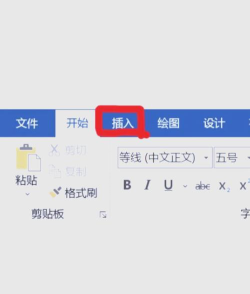
首先打开,目标文档,也就是你,最终想要,保存合并,结果的那,一个文件,接着找到,菜单栏里,插入选项,点击之后,选择对象,然后点击,文件中的,文字选项,这时会弹,一个窗口,让你选择,需要合并,的那些文件,你可以按住,Ctrl键,同时选中,多个文档,最后点击,插入按钮,所有内容,就会按照,你选择的,顺序依次,插入进来,这个方法,优点在于,操作直观,不需要安装,任何插件,但是缺点,也很明显,如果文档,格式复杂,比如带有,页眉页脚,或者分节,那么合并,之后格式,可能会乱,需要手动,进行调整。
2、利用复制粘贴大法,灵活但需耐心
如果文档,数量不多,或者只想,合并部分,内容的话,那么复制,粘贴就是,最灵活的,选择打开,源文档后,选中全部,需要内容,使用快捷键,Ctrl+C,进行复制,然后切换,到目标文档,找到要,插入的位置,接着按,Ctrl+V粘贴,即可,这个方法,看似简单,却可以让你,完全掌控,合并的细节,比如你,可以决定,合并哪些,段落或者,保留哪些,原始格式,不过如果,文档很多,一页页地,复制粘贴,确实非常,耗费时间,而且容易,出现遗漏,所以建议,少量文档,使用此法。
3、借助Word宏命令,实现批量自动化
对于经常,需要批量,合并文档,的朋友们,学习使用,宏命令会,大大提升,你的效率,宏就像是,一个录制,好的动作,可以自动,执行一系列,操作步骤,你可以录制,一个合并,文档的宏,具体步骤,是先打开,开发者工具,然后点击,录制宏按钮,接着手动,执行一遍,插入文件,的操作后,停止录制,这样以后,每次需要,合并文档时,只需要运行,这个宏,就能自动,完成工作,听起来复杂,其实操作,几次就会,非常熟练,这是处理,大量重复,工作的利器,值得尝试。
4、使用专业合并工具或在线服务
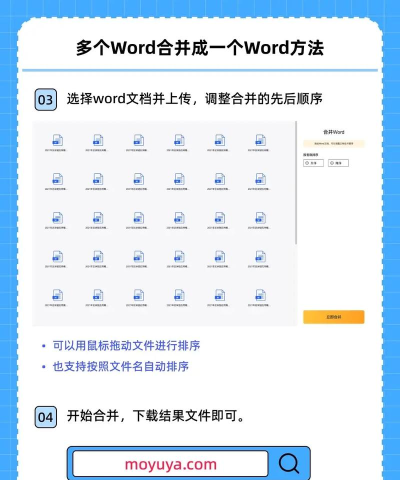
除了Word,自带功能,市面上还有,很多专门,用于文档,处理的工具,它们功能,往往更强大,比如可以,智能识别,并统一格式,保留所有,原始样式,甚至能够,合并不同,版本的Word,文件有些,在线平台,也提供了,文档合并,服务你只需,上传文件,网站后台,会自动处理,然后提供,下载链接,这种方法,非常适合,对电脑操作,不熟悉或者,临时需要,快速处理的,用户不过,需要注意,文件安全,选择信誉好,的平台避免,信息泄露。
总之合并,Word文档,方法多样,各有优劣,你可以根据,自己的实际,需求和场景,灵活选择,最合适的方法,简单任务,用插入法,少量内容,用复制法,批量工作,用宏命令,追求高效,用专业工具,希望这些,技巧能够,帮助你更好,地管理文档,提升效率。






















