
你是不是也遇到过,想把Word文档变成横向,却不知道从哪里下手,其实,Word的横向设置很简单,只需要几步就能搞定,今天,我就来手把手教你,如何快速调整Word文档的方向,让你轻松应对各种排版需求。
1、Word横向设置的基本方法
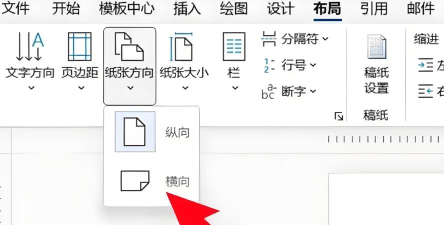
打开你的Word文档,然后,找到页面布局选项卡,接着,点击页面设置组中的方向按钮,选择横向即可,这样,整个文档就变成横向了,是不是很简单呢,不过,有时候我们只需要部分页面横向,那该怎么办呢,别着急,接下来就教你。
2、如何让部分页面变成横向
如果你只想让某一页变成横向,其他页面保持纵向,那么,你需要先插入分节符,具体操作是,将光标定位到要横向页面的开头,然后,点击页面布局中的分隔符,接着,选择下一页分节符,同样,在横向页面的结尾处,也插入一个下一页分节符,这样,就单独划分出了一个节。
然后,将光标放在这个节中,再次点击方向按钮,选择横向,你会发现,只有这一节变成了横向,其他页面不受影响,这个方法非常实用,比如在文档中插入横向的表格时,就能派上用场。
3、利用页面设置对话框进行精细调整
除了直接点击按钮,你还可以通过页面设置对话框,进行更详细的调整,双击标尺的任意位置,或者点击页面设置组右下角的小箭头,就能打开这个对话框,在对话框中,你可以直接选择横向,并且,还能设置应用范围。
比如,你可以选择应用于本节,这样,调整就只对当前节有效,或者,你也可以选择应用于整篇文档,让所有页面都变成横向,在这里还能调整页边距等参数,让排版更加完美。
4、横向排版的实际应用与注意事项
将文档设置为横向,在很多场景下都非常有用,例如,制作宽幅的表格、图表或者海报时,横向能提供更宽阔的编辑空间,让内容展示得更清晰,再比如,打印一些特殊格式的文档时,也可能需要横向设置。
但是,需要注意的是,改变页面方向后,原有的页眉页脚、页码位置可能会发生变化,调整后最好检查一下,确保格式没有错乱,另外,如果文档中插入了文本框或图片,也可能需要重新调整位置,以适应新的页面方向。
掌握Word的横向设置技巧,能让你的文档排版更加灵活多样,无论是整个文档,还是部分页面,都能轻松搞定,希望这些小技巧能帮到你。






















