
想给手机升级系统吗,ios升级其实很简单,跟着步骤走就行,今天就来聊聊,ios系统怎么升级,让你轻松上手,享受新功能。
1、升级前的准备工作,确保升级顺利

备份数据很重要,防止升级出问题,照片、通讯录、聊天记录,这些都要备份好,可以用icloud,也可以用电脑备份,总之别大意。
检查设备兼容性,不是所有设备都能升级,老款iphone可能不支持,去官网查查兼容列表,确认你的设备在列,别白忙活一场。
然后,保证电量充足,升级过程别断电,电量最好超过50%,如果不够就充电,或者连接电源,确保升级顺利完成。
接着,连接稳定网络,wifi环境最理想,蜂窝数据可能不稳定,下载升级包很大,用wifi更快更安全,避免升级中断。
了解新版本特性,看看有啥新功能,修复了哪些bug,值不值得升级,做到心中有数,再决定是否行动。
2、两种升级方法详解,选择适合你的方式
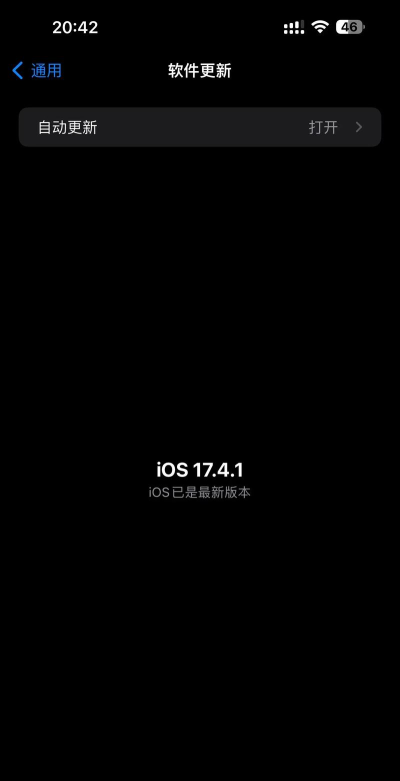
方法一,无线升级最方便,打开设置应用,找到通用选项,点击软件更新,系统会自动检查,有更新就会提示。
然后,点击下载并安装,同意条款协议,输入锁屏密码,系统开始下载,等待下载完成,这个过程别中断。
下载完,点击现在安装,设备会自动重启,进入升级界面,进度条慢慢走,耐心等待就行,别手动干预它。
升级完,设备再次重启,进入激活界面,按照提示操作,很快就能用了,新系统就装好了,就这么简单。
方法二,电脑升级更可靠,需要一台电脑,安装最新itunes,或者访达应用,用数据线连接,手机和电脑。
打开itunes软件,识别你的设备,点击摘要选项,找到检查更新,点击更新按钮,电脑会下载固件。
然后,自动安装系统,期间别拔数据线,电脑也别休眠,进度条走完后,手机会重启,升级就完成了。
电脑升级好处多,网络更稳定,断电风险小,适合大版本更新,或者无线升级失败,作为备用方案。
3、升级后常见问题处理,遇到麻烦别慌张
问题一,升级后卡顿耗电,这是正常现象,系统需要适应期,频繁索引数据,过一两天就好了,不用太担心。
如果持续耗电快,可以重启手机,或者重置所有设置,但别抹掉内容,一般就能缓解,实在不行再排查。
问题二,应用闪退不兼容,新系统刚发布,有些应用没适配,等待开发者更新,去app store看看,有没有新版本。
暂时用不了的话,可以尝试重启,或者删除重装应用,通常就能解决,如果还不行,只能耐心等待。
问题三,存储空间不足,升级需要预留空间,如果提示空间不够,先清理缓存文件,删除不用的app,再尝试升级。
也可以连接电脑,用itunes升级,不占用手机空间,或者用储存空间管理,优化照片视频,腾出足够地方。
问题四,升级失败变砖头,别慌,可以恢复模式,同时按住音量键,和侧边电源键,进入恢复模式连接电脑。
用itunes或访达,选择恢复iphone,会下载最新固件,重新安装系统,但数据会清空,所以备份很重要。
4、升级注意事项提醒,这些小细节别忽略
注意一,测试版谨慎升级,开发者测试版,或者公开测试版,可能不稳定,有各种bug,主力机别轻易尝试。
如果想尝鲜体验,最好用备用机,或者做好心理准备,遇到问题自己解决,别影响日常使用,这是基本原则。
注意二,跨大版本要留心,比如ios15升16,变化可能比较大,先看评测和反馈,了解口碑再决定,别盲目跟风。
大版本升级后,有些旧功能没了,或者操作逻辑变了,需要时间适应,提前看看教程,减少学习成本。
注意三,保持升级习惯,但不必每次必升,小版本更新通常修bug,建议及时升级,大版本更新看需求,不升也没关系。
系统不是越新越好,老设备升新系统,可能会变卡顿,权衡利弊再决定,适合自己的,才是最好的选择。
注意四,升级中途别干预,进度条走的时候,别按电源键,别拔数据线,耐心等待完成,人为中断很危险。

可能导致系统损坏,甚至硬件问题,交给系统自己处理,你去喝杯咖啡,回来就好了,简单省心。
ios升级不难,做好备份和检查,选对升级方法,遇到问题别怕,按步骤解决就行,现在就去试试吧。






















