
如今,手机屏幕越来越大,单手操作,有时真不方便,特别是,在地铁上,或者,手里拿着东西时,想回个消息,都够不着,别担心,华为手机,早就想到了这一点,它内置了,贴心的单手模式,开启后,屏幕会缩小,让你一只手,就能掌控全局,今天,我们就来聊聊,华为单手模式,到底怎么开,以及,它有哪些实用技巧。
1、开启方式,其实很简单
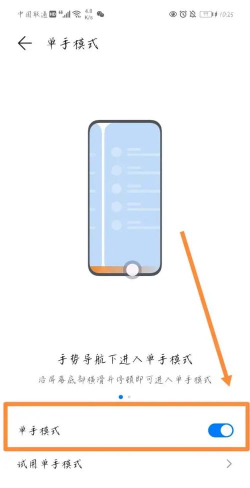
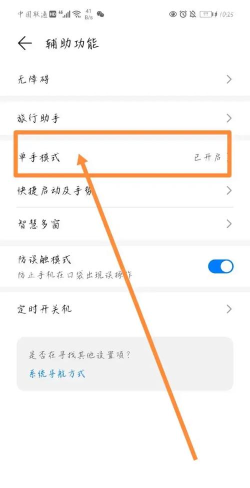
从屏幕边缘,向内滑动,然后,停顿一下,再滑回来,看到屏幕,缩小到一角了吗,没错,这就是,快捷开启法,不过,这个方法,有个前提,需要你,先在设置里,打开它,所以,我们进入,设置菜单,找到“辅助功能”这个选项,接着,点开“快捷启动及手势”,开启“单手模式”开关,这样,滑动悬停,就能用了,是不是,超级简单呢。
2、手势操作,不止这一种
除了,滑动悬停,这个方法,其实,还有别的,开启途径,比如,在虚拟导航栏区域,快速地向左,或者向右滑动,屏幕,同样会,缩到一边,这个功能,叫做导航键可调,同样,需要在设置中,开启,路径是,系统和更新,然后,进入系统导航方式,选择屏幕内,三键导航,接着,点更多设置,就能看到,导航键可调选项,打开它,手势就生效了,两种方法,随你喜欢。
3、调整区域,与退出方式
开启单手模式后,屏幕,会缩小到,左下或右下角,你可以,用手指拖动,小屏,将它移动到,顺手的位置,这样,拇指就能,轻松点按,想退出,单手模式,也简单,只需点击,小屏外的黑色区域,屏幕,就会立刻,恢复全屏,或者,再次执行,开启手势,比如,从边缘滑动并悬停,也能让,屏幕恢复正常,非常灵活,且符合直觉。
4、使用场景,与贴心提示
这个功能,特别适合,手小的朋友,或者,需要一边提东西,一边操作,比如,超市排队,付钱时,或者,遛狗时,回个信息,它能大大降低,手机掉落风险,不过,要注意的是,部分应用,可能适配不佳,在小屏下,显示会有点奇怪,但大多数,常用应用,没问题,如果觉得,小屏还是不够小,你甚至可以在,缩屏后,再次滑动边缘,进行二次缩放,让可操作区域,变得更小,这是个,宝藏功能,快去你的,华为手机上,试试吧。






















