
屏幕分辨率,影响着我们的视觉体验,无论是工作,还是娱乐,合适的分辨率,都能带来舒适感,但很多人,面对分辨率调整,却感到困惑,不知从何下手,其实,调整分辨率,并不复杂,掌握几个关键步骤,就能轻松搞定,今天,我们就来聊聊,如何调整分辨率,让你看得更清晰,用得更舒心。
1、理解分辨率的基本概念
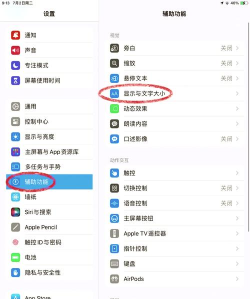
我们需要明白,分辨率是什么,简单来说,分辨率就是屏幕,显示的像素数量,通常表示为,宽度乘以高度,比如1920x1080,这个数字越大,屏幕上显示的内容,就越精细,但同时,图标和文字,可能会变小,反之,分辨率调低,显示的内容会变大,但清晰度会下降,所以,调整分辨率,就是在清晰度,和显示大小之间,找到一个平衡点,适合自己的,才是最好的。
2、在Windows系统中调整分辨率
对于Windows用户,调整分辨率,非常方便,你可以在桌面,空白处点击右键,然后选择,显示设置选项,进入设置页面后,找到显示分辨率,这一栏,点击下拉菜单,就能看到,系统推荐的,以及可用的分辨率选项,通常,系统推荐的分辨率,是最适合你屏幕的,选择它,然后点击应用,屏幕可能会黑屏一下,这是正常现象,接着会提示,是否保留更改,如果看起来舒服,就选择保留,否则,可以等待倒计时结束,或者手动还原。
3、在macOS系统中调整分辨率
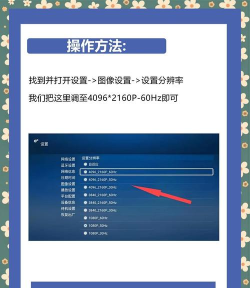
苹果电脑的用户,操作也很简单,点击屏幕左上角,的苹果菜单,然后进入,系统偏好设置,接着,找到并点击,显示器图标,在这里,你会看到,分辨率的相关选项,默认情况下,可能显示为,默认用于显示器,点击缩放,就能看到,更多的分辨率选择,你可以根据,自己的视觉感受,选择一个合适的,比如,想要更大的空间,就选更高的分辨率,想要更大的文字,就选较低的分辨率,选择后,效果会立即呈现。
4、调整游戏或软件内的分辨率
除了系统设置,很多游戏和软件,也有自己的分辨率设置,这通常是为了,获得更好的性能,或者适配画面,打开游戏或软件后,找到设置,或选项菜单,里面一般会有,图形或视频设置,在这里,就能找到,分辨率调整选项,调整时需要注意,你的显示器,是否支持该分辨率,如果不支持,画面可能会变形,或者无法显示,建议先查阅,显示器的规格参数,再进行设置,以达到最佳效果。
5、解决常见的分辨率问题
调整过程中,可能会遇到问题,比如,分辨率选项太少,或者调整后,屏幕显示不正常,这可能是,显卡驱动问题,尝试更新一下,显卡驱动程序,通常就能解决,另外,如果外接了显示器,记得在系统设置里,选择正确的显示器,再进行调整,有时候,重启电脑,也能解决,一些临时性的显示问题,遇到问题别慌张,一步步排查就好。
调整分辨率,是一个简单实用的技能,无论是为了工作,还是为了娱乐,合适的设置,都能提升效率,和愉悦感,希望以上步骤,能帮助你,轻松搞定分辨率设置,享受更清晰的视觉世界。






















