
你是不是也遇到过,想分享照片,但有些信息不想让别人看到,比如车牌号、门牌号,或者朋友的脸,这时候,给照片打上马赛克就很重要了,苹果手机自带的编辑功能其实很强大,完全能满足日常需求,今天就来教你,用苹果手机给照片打马赛克的几种方法,操作简单,一看就会。
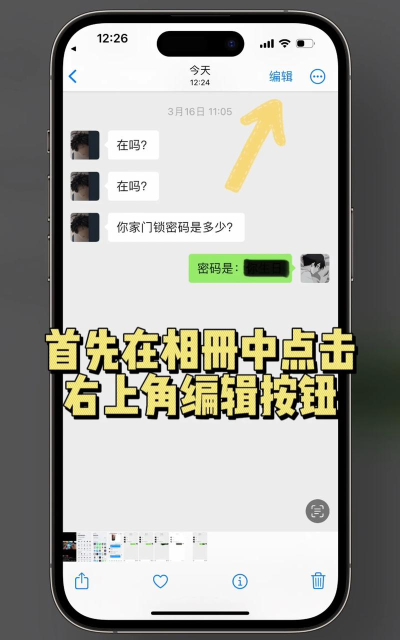
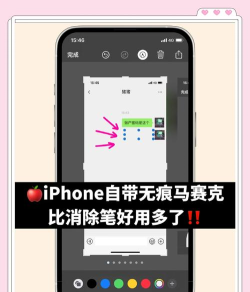
1、使用自带标记工具,快速涂抹这是最直接的方法,不需要下载任何App,打开你的“照片”应用,找到需要处理的照片,点击右上角的“编辑”按钮,进入编辑界面,然后,点击右上角的“更多”按钮,就是三个小点,在弹出的菜单里,选择“标记”功能,接着,你会看到底部出现一排工具,找到并点击“画笔”图标,旁边有个加号,点击它,选择“方形”或“圆形”形状,这其实就是马赛克笔刷,现在,你可以调整笔刷的粗细和颜色了,通常选择不透明的颜色来覆盖,比如黑色或灰色,用手指在需要打码的区域涂抹,就像画画一样,涂抹完成后,点击右上角的“完成”,再点击“完成”保存即可,这个方法适合快速处理小范围信息。
2、巧用实况照片,隐藏动态瞬间如果你拍摄的是“实况照片”,它其实是一段短视频,那么,你可以利用这个特性,来隐藏某一瞬间,打开实况照片,向上滑动,你会看到“效果”选项,选择“长曝光”,这样,照片会变成模糊的动态效果,原本清晰的细节就被柔化了,虽然不是传统马赛克,但对于隐藏移动中的人或物,效果很不错,或者,你可以在编辑实况照片时,点击左上角的“实况”按钮,然后拖动两边的黄色框,选择一帧最模糊的画面,作为封面照片,这样,主图看起来就是模糊的,达到了隐藏效果,这个方法很有创意,而且操作独特。
3、借助截图功能,二次编辑更灵活有时候,原图编辑怕出错,或者想保留原图,这时,截图是个好办法,先打开要处理的照片,然后同时按下“侧边按钮”和“音量加键”进行截图,截图后,图片会暂时出现在屏幕左下角,点击这个缩略图,进入快速编辑界面,在这里,同样可以使用“标记”工具,用笔刷或形状进行涂抹打码,编辑完成后,点击“完成”,你可以选择“保存到照片”,这样,你就得到了一张打码后的新图片,而原图丝毫未动,非常安全,截图后你还可以进行裁剪,只保留需要的部分,顺便去掉敏感信息。
4、使用第三方App,功能更专业强大如果自带的工具满足不了你,比如需要像素化马赛克,或更精细的调整,那么,可以借助第三方App,在App Store里搜索“马赛克”或“照片编辑”,会有很多选择,比如“马赛克模糊”、“美图秀秀”等,下载安装后,打开App,导入你的照片,通常,这些App都有专门的“马赛克”或“模糊”工具,你可以选择笔刷样式,比如像素块、模糊效果等,然后涂抹区域,而且,很多App支持调整马赛克强度,让效果更自然,编辑完成后,导出保存即可,这些App通常还有更多功能,比如涂鸦、添加文字等,可以让你的照片处理更丰富。
给照片打马赛克并不难,苹果手机提供了从简单到进阶的各种方法,无论是快速涂抹,还是创意隐藏,或是专业处理,总有一种适合你,保护隐私,从处理好每一张分享的照片开始,希望这些技巧能帮到你。






















