
电脑突然蓝屏了,手机应用闪退了,程序运行报错了,这些“error”提示,是不是让你瞬间头大,别着急,其实很多错误,我们自己就能搞定,今天,我们就来聊聊,当error错误出现时,到底该怎么解决,帮你从手忙脚乱,到从容应对。
1、别慌,先看懂错误提示
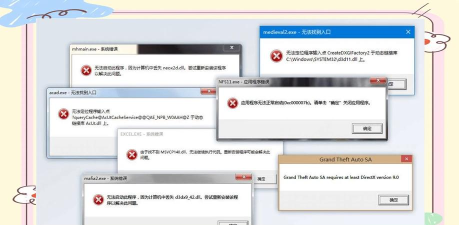
错误提示是解决问题的钥匙,所以,第一步就是读懂它,很多error信息,其实已经指明了方向。
比如,它会告诉你,是哪个文件出了问题,或者,是内存不足导致的,甚至,会给出错误代码。
这时,你可以把完整的错误信息,复制下来,然后,打开搜索引擎,直接粘贴进去搜索。
很大概率上,你会发现,已经有人遇到过同样的问题,并且,分享了解决方案,照着做,往往就能解决。
如果错误信息是英文的,也不用怕,现在有很多翻译工具,可以帮你快速理解大意。
2、重启,试试这个万能方法
别看“重启”很简单,但它确实能解决,很多莫名其妙的临时性错误。
因为,重启可以清除,程序运行中产生的临时数据,也能释放被占用的内存。
所以,当error突然出现时,不妨先保存好重要的工作,然后,尝试重启一下电脑,或者,关闭再重新打开那个应用。
很多时候,这个操作之后,错误就神奇地消失了,当然,如果错误反复出现,那就说明,问题可能没那么简单。
这时,我们就需要进入,更深层次的排查了。
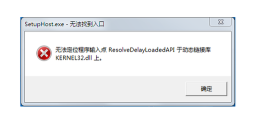
3、检查更新与兼容性
软件版本太旧,或者,系统环境不兼容,是导致error的常见原因。
你可以检查一下,出问题的软件,是不是最新的版本,如果不是,就尝试更新到最新版。
同时,也要留意,你的操作系统,是否满足该软件的最低要求。
比如,有些新软件,可能不支持,太老版本的操作系统,反过来也一样,旧软件在新系统上,也可能运行不了。
驱动程序的更新,也很重要,特别是显卡驱动,和声卡驱动,更新它们,有时能解决,很多图形或声音相关的错误。
4、利用系统工具与安全模式
操作系统本身,也自带了一些,好用的故障排查工具。
比如Windows系统,就有“事件查看器”,它可以记录下,系统运行中发生的,所有重要事件,包括错误。
通过查看这里的日志,你能更清楚地知道,错误发生的时间,和具体原因。
如果问题比较严重,导致系统无法正常启动,那么,可以尝试进入“安全模式”。
在安全模式下,系统只加载,最基本的驱动和服务,这样,就能判断出,是不是某个第三方软件,或驱动导致了冲突。
在安全模式里,你可以卸载,最近新安装的软件,或者,进行系统还原,回到出错之前的状态。
面对error错误,冷静分析,逐步排查,才是王道,从最简单的重启开始,到查阅错误信息,再到检查更新,最后利用系统工具,一步步来,大部分问题,都能找到解决的办法,当然,如果所有方法都试过了,问题依旧,那么,寻求专业人士的帮助,也是明智的选择。






















