
出门在外,网络突然断了,手机流量又不够用,这时候,如果能用电脑开个热点,让其他设备连上,那就太方便了,其实,电脑热点连接并不复杂,无论是Windows系统,还是Mac系统,都有内置的功能,可以轻松开启,今天,我们就来详细聊聊,电脑热点怎么连接,让你随时随地,都能共享网络。
1、准备工作,确保电脑能上网
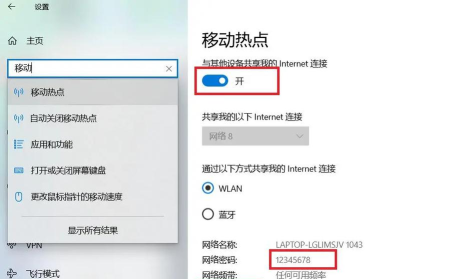
你的电脑必须能正常上网,这是前提条件,无论是通过Wi-Fi,还是网线连接,电脑本身要有网络,然后,检查一下你的电脑,是否支持创建热点,现在的笔记本电脑,无线网卡基本都支持,台式机的话,可能需要外接无线网卡,接着,确认你的网络连接,是否允许共享,通常来说,家庭网络或移动网络,都是可以的,记得给热点,设置一个密码,这样更安全。
2、Windows系统,开启移动热点
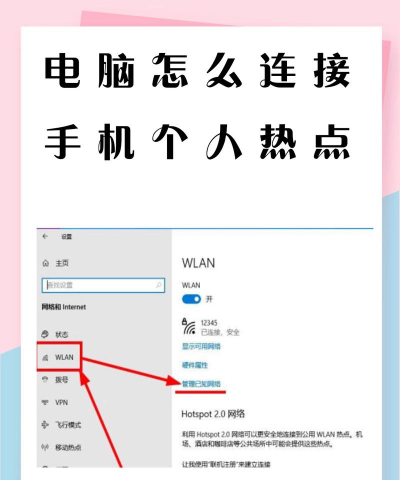
对于Windows 10和11用户,操作非常简便,点击右下角的网络图标,然后,选择“移动热点”,接着,点击“编辑”按钮,设置网络名称,也就是热点的SSID,再设置一个安全的密码,将“移动热点”的开关,打开即可,此时,其他设备就能搜索到,你刚创建的热点了,如果找不到选项,可以进入设置,选择“网络和Internet”,然后,点击“移动热点”,进行开启。
3、Mac系统,创建网络共享
苹果电脑的用户,操作也很直观,打开“系统偏好设置”,然后,点击“共享”图标,接着,在左侧列表中,选择“互联网共享”,注意,不是直接勾选它,然后,在“共享以下来源的连接”处,选择你电脑的上网方式,比如以太网或Wi-Fi,再在“用以下端口共享给电脑”处,勾选“Wi-Fi”,点击右下角的“Wi-Fi选项”,设置网络名称和密码,完成设置后,勾选左侧的“互联网共享”,并确认开启即可。
4、连接设备与常见问题解决
热点开启后,用手机或平板,打开Wi-Fi设置,搜索刚才设置的网络名称,点击连接,输入密码,就能成功上网了,如果连接不上,可以尝试几个方法,检查电脑防火墙,是否阻止了共享,可以暂时关闭试试,重启电脑的无线网卡,或者重启热点功能,有时候,驱动问题也会导致失败,可以更新一下网卡驱动,确保没有超过,设备连接数量的限制。
电脑热点连接,是一项实用技能,无论是应急办公,还是多人分享,都能派上用场,按照上述步骤操作,你就能轻松搞定,从此,网络共享不再难。






















