
你是不是也遇到过,屏幕显示模糊不清,或者图标文字太小,看着眼睛累,其实,这很可能是因为,你的屏幕分辨率没调对,别担心,今天就来聊聊,如何轻松设置分辨率,让你的屏幕看起来,更舒服,更清晰。
1、什么是分辨率,它到底有多重要
简单来说,分辨率就是,屏幕上像素点的数量,比如1920x1080,就表示横向有1920个像素点,竖向有1080个,像素点越多,画面就越精细,细节也越丰富,反之,像素点越少,画面就越粗糙,甚至会有颗粒感,所以,设置合适的分辨率,对保护视力很重要,也能让工作娱乐,更高效更享受。
2、不同设备,设置方法大不同
我们说说电脑,对于Windows系统,你可以在桌面,右键点击空白处,然后选择“显示设置”,接着,在“显示”选项里,找到“分辨率”下拉菜单,选择推荐的那个,通常就是最佳选项,如果是苹果Mac电脑,点击左上角苹果图标,进入“系统偏好设置”,然后选择“显示器”,在这里,你可以看到,分辨率的相关选项,直接选择“缩放”即可。
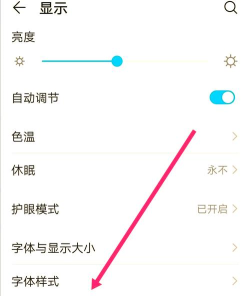
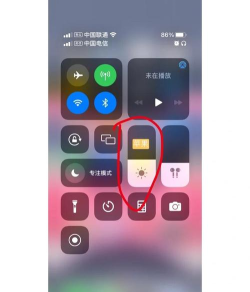
然后,是手机和平板,以安卓手机为例,打开“设置”应用,找到“显示”或“屏幕”选项,点进去后,就能看到“分辨率”设置,你可以根据需求,选择高清或省电模式,苹果的iPhone和iPad,分辨率通常是固定的,但你可以调整“显示与亮度”里的“视图”,来改变图标和文字大小,达到类似效果。
3、遇到问题怎么办,常见故障排解
有时候,你调整分辨率后,屏幕可能会黑屏,或者显示不正常,别慌张,这通常是暂时的,你可以等待15秒,系统一般会自动,恢复之前的设置,如果不行,就重启电脑,在开机时按F8,进入安全模式,然后重新调整,还有一种情况,是分辨率选项里,没有你想要的数值,这很可能是因为,显卡驱动没装好,或者版本太旧了,你需要去官网,下载最新的驱动,安装后就能解决。
另外,玩游戏的时候,分辨率设置不对,会导致游戏画面,拉伸或者有黑边,你可以在游戏内,找到“图像”或“视频”设置,将分辨率调整为,和你桌面一致的比例,比如16:9,这样画面就正常了。
4、最佳分辨率怎么选,记住这几个原则
优先选择系统,推荐的分辨率,这个数值是经过,显示器厂商测试的,最能发挥屏幕性能,视觉效果也最好,要考虑你的用途,如果主要是办公,处理文档和表格,可以选择较高的分辨率,这样一屏能显示,更多内容,提高效率。

如果你爱看电影,或者玩大型游戏,那么高分辨率,能带来更沉浸的体验,但也要注意,分辨率越高,对显卡的压力越大,如果电脑配置一般,强行开高分辨率,可能会导致卡顿,所以需要权衡,别忘了你的眼睛,如果觉得文字太小,看着费劲,除了调分辨率,也可以适当增大,系统的字体缩放比例。
设置分辨率并不难,关键是要找到,那个最适合你的平衡点,多尝试几次,你的眼睛会告诉你,哪个最舒服,赶紧动手试试吧,让你的屏幕焕然一新。






















