
手机空间总是不够用,很多app下载后却很少使用,堆积在桌面上,不仅影响美观,还占用宝贵的存储空间,对于苹果用户来说,学会如何高效地删除不需要的app,是一项非常实用的技能,今天,我们就来详细聊聊,苹果设备上删除app的几种方法,让你轻松管理手机应用,释放更多空间。
1、长按图标直接删除,这是最快捷的方法
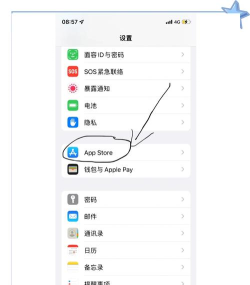
找到你想要删除的app图标,然后,用手指轻轻长按它,这时,你会发现所有图标开始抖动,并且,每个图标的左上角,会出现一个小小的“x”标记,接着,你只需点击那个“x”,系统就会弹出确认对话框,询问你是否要删除,点击“删除”按钮,这个app就会从你的设备上彻底移除,同时,所有相关数据也会被一并清除,这个方法非常直观,适合快速清理桌面。
2、通过设置管理存储空间,批量卸载不常用应用
如果你觉得一个个删除太麻烦,那么,可以试试批量管理,打开手机的“设置”,然后,找到并进入“通用”选项,接着,点击“iPhone储存空间”,在这里,系统会列出所有已安装的app,并且,按照占用空间大小进行排序,你可以清楚地看到,哪些app占用了大量空间,却很少使用,点击你想卸载的应用,选择“删除App”即可,这个方法能帮你,系统性地审视应用使用情况,做出更明智的清理决策。
3、利用App资源库进行整理,隐藏而非删除
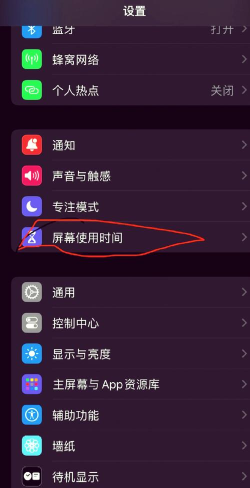
在iOS14及更高版本中,苹果引入了“App资源库”功能,它可以将所有应用自动分类,如果你不想彻底删除某个app,只是希望它暂时从主屏幕消失,那么,这是一个很好的选择,操作很简单,在主屏幕向右滑动,直到进入App资源库页面,然后,长按你想隐藏的应用图标,接着,选择“从主屏幕移除”,这样,这个app就会从主屏幕上消失,但,它仍然保留在App资源库中,你随时可以通过搜索,或者,在资源库的对应文件夹里找到并使用它,这相当于一种“软删除”。
4、删除系统自带应用,以及注意事项
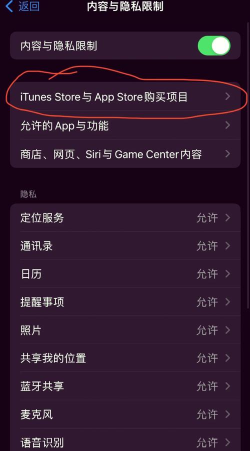
很多人可能不知道,部分苹果自带的app也是可以删除的,比如,股市、指南针等,删除方法与删除第三方app完全一样,同样是通过长按图标进行操作,但是,请注意,这些系统app被删除后,其数据也会被清除,不过,你随时可以从App Store免费重新下载回来,另外,在删除任何app之前,尤其是那些包含重要数据的应用,建议你先确认,是否有需要备份的信息,比如,游戏进度、本地文档等,以免造成不必要的损失。
管理苹果手机上的应用并不复杂,无论是快速长按删除,还是通过设置深度管理,都能有效帮你腾出空间,同时,利用好App资源库功能,可以让你的主屏幕更加整洁,希望这些方法能帮助你,更轻松地驾驭你的苹果设备,让它始终保持流畅与高效。






















