
你是不是也有过这样的烦恼,手里有一堆重要的文件,照片,或者音乐,想找个安全的地方存起来,电脑硬盘总感觉不够保险,这时候,很多人就会想到光盘,它便宜,稳定,还能保存很久,但问题来了,光盘到底该怎么刻录呢,别着急,今天我们就来聊聊,这个看似有点“古老”却依然实用的技能。
其实,刻录光盘并不复杂,就像用打印机一样,只要工具对了,方法对了,谁都能轻松搞定,整个过程,可以简单分成几个清晰的步骤,准备好要刻录的东西,选一张合适的光盘,然后用电脑上的软件操作一下,最后等它完成就行了,听起来是不是很简单,接下来,我们就一步步拆开细说。
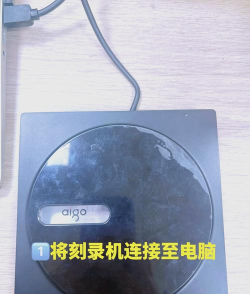
1、准备工作:软硬件缺一不可
你得有一台带刻录功能的光驱,现在很多新电脑都不配光驱了,如果你的电脑没有,可以买一个外置的USB刻录机,很方便,接着,就是选择光盘,常见的有CD-R,DVD-R,还有容量更大的BD-R,也就是蓝光盘,选哪种,完全看你要存的东西有多大,几张照片选CD就够了,一部电影可能就得用DVD。
然后,就是软件,Windows系统自带的“Windows资源管理器”就有刻录功能,很简单,但功能也基础,如果你需要更专业的,比如刻录系统盘,音乐CD,可以下载像Nero,Ashampoo Burning Studio这样的软件,它们功能更强大,把你要刻录的文件,都整理到一个文件夹里,起个好记的名字,这样后面找起来也方便。
2、开始刻录:跟着向导一步步来
东西都准备好了,我们就可以开始了,这里以Windows自带的刻录功能为例,因为它最方便,人人都有,把空白光盘放进光驱,电脑通常会弹出一个窗口,让你选择操作方式,这里一定要选“类似于USB闪存驱动器”,这个选项最适合刻录数据文件。
然后,系统会把光盘格式化,这需要一点点时间,完成后,它就像一个普通的U盘文件夹了,接着,你只需要打开那个文件夹,把之前准备好的文件,直接拖进去,或者复制粘贴进去,就可以了,你会发现,文件进去后,图标上会有一个小小的“等待写入”的标记,这时候,数据还没真正刻到盘上。
也是最关键的一步,在光驱图标上点右键,选择“刻录到光盘”,这时会弹出一个刻录向导,你可以给光盘起个名字,然后选择刻录速度,一般来说,选中间的速度就好,太快了有时反而不稳定,点击“下一步”,电脑就开始正式刻录了,你会看到进度条,耐心等它走完就行了。

3、刻录类型:数据,音乐与系统盘
刻录不只是复制文件那么简单,根据你的不同目的,刻录的类型也不一样,最常见的就是我们刚才做的,数据光盘,就是把各种文档,照片,视频打包存进去,方便备份和传递,这种光盘在大多数电脑上都能直接读取。
第二种是音乐CD,如果你有一堆MP3文件,想放在车载CD机里听,就需要把它们刻录成标准的音频CD,这个过程,刻录软件会把MP3格式转换一下,让它符合CD的标准,这样刻出来的盘,家里的CD机,车载播放器才能认出来,音质也更有保障。
第三种是系统安装盘或者启动盘,比如你要重装系统,或者制作一个电脑急救盘,这就需要用到“映像刻录”功能,你不是复制一堆文件进去,而是把一个完整的系统镜像文件,比如ISO文件,整个“烧录”到光盘上,这样刻出来的光盘,才能用来启动电脑并安装系统。
4、注意事项与常见问题
刻录过程中,有些小细节注意到了,成功率会高很多,刻录时最好关闭其他大型程序,比如游戏,视频软件,让电脑专心做刻录这一件事,避免因为系统繁忙导致刻录失败,尽量不要用最高速刻录,用中速或低速,刻出来的盘质量更稳定,读取也更顺畅。
然后,刻录完成弹出光盘前,最好让软件执行一下“结束光盘”或“封盘”操作,这样这张盘就不能再添加新文件了,但好处是,它在任何老式光驱上都能被识别,兼容性最好,如果以后还想往盘里加东西,刻录时可以选择“多区段”模式,但我不太推荐,因为容易出错。
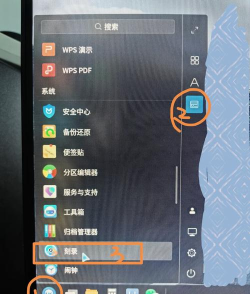
如果刻录失败了,别慌,先检查光盘是不是放反了,盘面是不是有灰尘或划痕,再试试换一张新盘,换一个刻录速度,或者重启一下电脑和刻录软件,大部分问题都能解决,刻坏的光盘就别再用了,直接扔掉换新的,以免损坏你的光驱。
光盘刻录是一项非常实用的技能,虽然现在云存储很流行,但光盘在长期保存,物理传递方面,依然有不可替代的优势,只要掌握了正确的工具和方法,你就能轻松地把重要记忆和资料,安全地封存在那一张张小圆盘里,随时等待你的唤醒。






















