
刚接触源泉插件吗,想知道怎么安装吗,其实安装很简单,跟着步骤走就行,不过安装前要注意,确保软件版本匹配,否则可能无法使用,下面分享具体方法,帮你快速搞定。
1、准备工作与下载

确认你的软件版本,比如CAD的年份,然后访问官网,找到下载页面,选择对应版本,点击下载按钮,等待文件下载完成,通常是个压缩包,记得检查文件完整性,避免损坏。
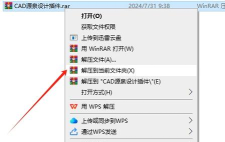
接着,关闭所有相关软件,特别是CAD程序,这样可以防止冲突,然后找到下载的文件,通常是zip格式,用解压工具打开它,解压到方便找的文件夹,比如桌面或文档里。
2、安装步骤详解
解压后,打开文件夹,找到安装程序,通常是exe文件,双击运行它,这时会弹出安装向导,点击下一步按钮,阅读许可协议,勾选同意选项,然后继续下一步。
选择安装路径时,建议用默认位置,或者自定义文件夹,但路径不要有中文,以免出错,接着点击安装按钮,等待进度条走完,这个过程很快,只需几分钟就好。
安装完成后,通常有提示框,显示安装成功信息,点击完成退出,然后重启CAD软件,这样插件就能加载了,如果没自动加载,可以手动操作一下。
3、加载与激活方法
打开CAD后,在命令行输入命令,比如“appload”,然后回车确认,这时会弹出对话框,找到插件文件位置,选择对应的文件类型,比如arx或lsp格式。
点击加载按钮,系统会提示加载成功,接着关闭对话框,回到绘图界面,试试插件功能,比如输入相关命令,看看是否正常响应,如果没问题,说明加载成功了。
有时需要激活授权,根据提示输入信息,或者联系供应商获取,完成这些步骤后,插件就能正常使用了,记得保存设置,方便下次直接调用。
4、常见问题解决
如果安装后没反应,先检查版本兼容性,确保插件支持你的软件,然后查看安装路径,有没有特殊字符,或者权限不足问题,以管理员身份运行试试。
加载失败时,可能是文件损坏,重新下载安装包,或者杀毒软件拦截了,暂时关闭防护再试,还有内存不足的情况,清理一下临时文件,释放一些空间出来。
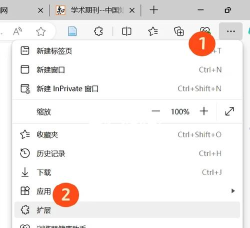
命令无效的话,确认加载是否正确,或者输入错误命令,参考帮助文档核对,如果还是不行,重启软件和电脑,有时候系统缓存会影响,重启后往往就解决了。
保持插件更新,访问官网查看新版本,及时升级获取新功能,这样能避免很多问题,让你的工作更顺畅,安装其实就这么简单。






















