
你是不是经常遇到,想截取一个长长的网页,或者是一段完整的聊天记录,但是普通的截屏只能截取一屏,让你感到非常不方便,其实,华为手机早就为你准备好了解决方案,那就是滚动截屏功能,这个功能可以让你轻松截取长图,无论是网页、文档还是聊天界面,都能一网打尽,今天,我们就来详细聊聊,华为怎么滚动截屏,让你彻底掌握这个实用技巧。
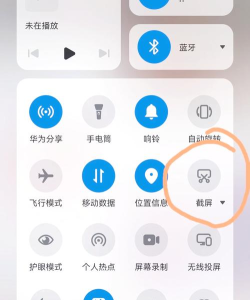
1、找到并启动滚动截屏你需要知道如何启动它,最常用的方法是使用指关节手势,用你的指关节,在屏幕上画一个“S”形,屏幕会轻微震动一下,然后就开始自动向下滚动截图了,是不是很简单,当然,你也可以通过按键组合来操作,同时按下音量下键和电源键,进入普通截屏界面,这时屏幕右下角,会出现一个“滚动截屏”的图标,你只需要点击它,截图就会开始自动滚动了,两种方法都很方便,你可以选择自己习惯的。
2、控制截屏范围与结束截图开始滚动后,你可能会想,它要截到哪里才停呢,其实,你有完全的控制权,当屏幕滚动到你想要停止的位置时,只需轻轻点击一下屏幕,滚动截屏就会立刻停止,并生成最终的长图,如果你想提前结束,也可以点击屏幕上出现的浮动工具栏,那里有一个“停止”按钮,点一下它就停了,非常灵活,这样你就能精准控制,截取到你需要的部分,不会多也不会少。
3、查看与编辑长截图截图完成后,图片会自动保存到相册,同时,屏幕左下角会有一个预览缩略图,你可以马上点击它进行查看,如果对截图满意,直接退出或保存即可,如果觉得哪里需要调整,比如想裁剪掉多余的部分,你可以点击预览图进入编辑模式,在这里,你可以进行裁剪、涂鸦、添加文字等操作,让这张长图更符合你的需求,编辑完成后,别忘了点击保存哦。
4、使用中的常见问题与小技巧有时候你可能会发现,在某些界面里,滚动截屏功能好像失效了,这通常是因为,该应用或界面不支持滚动截屏,比如一些视频播放界面,或者系统级设置页面,遇到这种情况,可以尝试换个方式,或者使用第三方截图工具,另外一个小技巧是,在截图滚动过程中,如果你突然反悔了,除了点击屏幕停止,还可以快速摇一摇手机,这样也能立即取消本次截图操作,非常方便,掌握这些,你就能更自如地使用它了。
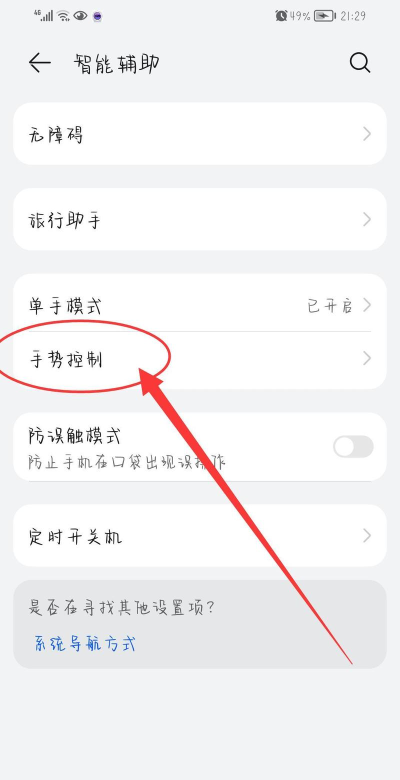
华为的滚动截屏功能,是一个非常贴心的设计,它大大扩展了截屏的用途,让你不再受限于单屏内容,无论是保存重要的长文信息,还是分享有趣的聊天记录,都能轻松搞定,希望这篇介绍,能帮助你更好地使用这个功能,让你的手机用起来更顺手,如果还有疑问,不妨现在就拿起手机,亲自试一试吧。






















