
智能家居越来越普及,米家设备也越来越多,但是,很多朋友拿到新设备后,却不知道该怎么添加到米家App里,其实,添加设备的过程很简单,只要跟着步骤走,几分钟就能搞定,今天,我们就来详细说说,米家怎么添加设备。
1、准备工作要做好,确保网络与供电
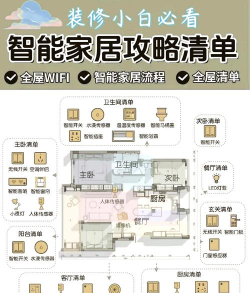
添加设备前,准备工作很重要,确保你的手机连接了Wi-Fi,而且,这个Wi-Fi必须是2.4GHz频段的,因为,目前大多数米家智能设备,只支持2.4GHz网络,不支持5GHz。
给新设备通上电,比如,智能插座要插上电源,智能灯泡要拧进灯座,摄像头要接好电源适配器,然后,观察设备的指示灯,通常,设备通电后,指示灯会开始闪烁,这表示它进入了等待配网的状态。
打开手机上的米家App,并且,登录你的小米账号,如果还没有账号,需要先注册一个,这些准备工作做完,就可以开始正式添加了。
2、打开App添加设备,选择对应品类
打开米家App后,点击首页右上角的“+”号,这个就是添加设备的入口,接着,App会进入添加设备页面,你可以看到,页面上方有搜索框,下方有设备分类。
如果你知道设备的具体名称,比如“米家智能摄像机”,那么,直接在搜索框里输入关键词,然后,在搜索结果里,找到对应的设备图标,点击进入配网流程。
如果不太确定名称,也可以浏览下方的分类,比如“照明”、“安防”、“家电”等,找到设备所属的大类,然后,在列表里慢慢查找,选择正确的设备型号,非常重要,选错了可能无法成功连接。
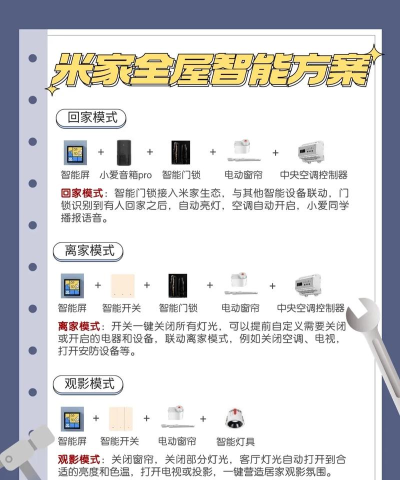
3、进入配网引导流程,按照提示操作
选择了正确的设备后,App会进入配网引导页面,它会提示你确认设备已通电,并且,指示灯在闪烁,你确认后,点击“下一步”。
然后,App会要求你输入当前手机连接的Wi-Fi密码,注意,这里输入的密码,就是你的2.4GHz Wi-Fi密码,输入后,点击“下一步”,手机会开始尝试,与设备建立连接。
此时,请将手机靠近需要添加的设备,因为,配网过程中,需要手机与设备近距离通信,根据提示,你可能还需要,按下设备上的某个功能键,比如重置按钮,直到听到语音提示,或指示灯快闪。
4、等待连接与命名,完成最终设置
提交Wi-Fi信息后,App会显示“设备连接中”,请耐心等待一会儿,这个过程,通常需要几十秒到一分钟,连接成功后,页面会有提示。
接着,你可以给设备设置一个名字,比如“客厅主灯”、“卧室摄像头”,方便以后语音控制,或者,在设备列表中快速找到它,命名后,还可以选择设备所在的房间。
点击“完成”,设备就会出现在,米家App的首页列表里了,现在,你就可以通过手机,远程控制它了,比如开关灯,查看摄像头画面。
整个添加过程,其实并不复杂,关键点在于,网络要选对,步骤要跟紧,如果一次没有成功,别着急,可以重置设备后,再试一次,大多数问题,都能顺利解决,享受你的智能生活吧。






















