在Excel中插入图片后,调整其大小与单元格一致。选中图片,右键点击并选择设置对象格式,在属性选项中勾选大小和位置随单元格而变,使图片随单元格变动自动调整。
首先将需插入的图片复制到单元格,但图片可能无法完整显示。接着右键点击图片,在弹出的菜单中选择设置对象格式。随后会打开相应设置窗口,进入其中的版式选项进行调整。
新建一个Word文档并插入表格,在表格外的段落中插入一张图片。复制该图片并粘贴到任意单元格内,此时仅显示图片底部的一小部分。将光标定位在包含图片的单元格中,随后点击段落设置选项进行调整。
打开Excel程序,插入图片并将其拖入指定单元格。右键点击该图片,从弹出的菜单中选择设置图片格式选项即可进行后续操作。
打开Excel表格,若要查看完整内容,需用鼠标选中对应单元格。右键点击该单元格,在弹出的菜单中选择设置单元格格式即可进行操作。
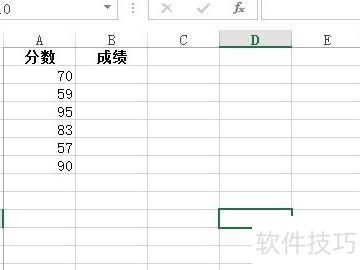
实际应用中往往需要大量数据,此处为便于说明问题,仅选用少数代表性数据示例。例如,以下表格中的成绩信息已全部录入完毕。
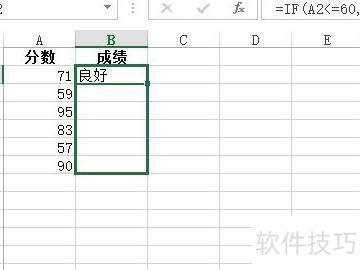
在B2单元格或公式编辑栏中输入公式:=IF(A2<=60,不及格,IF(A2<=70,及格,IF(A2<90,良好,优秀)))。注意所有符号均需在英文输入法下输入,使用半角字符,不包含外层引号。该公式用于根据A2单元格的数值判断成绩等级,小于等于60为不及格,61至70为及格,71至89为良好,90及以上为优秀。
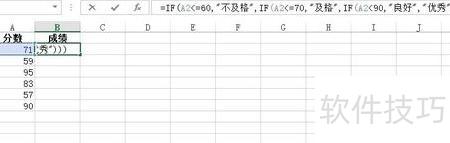
输入完成后,按下回车键确认,即可将A2单元格中的分数转换为对应的等级成绩,并显示在B2单元格中。
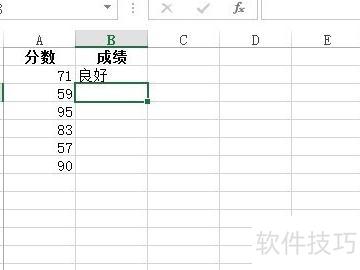
将鼠标移至B2单元格右下角,待光标变为十字形后向下拖动,Excel会自动进行计算。
5
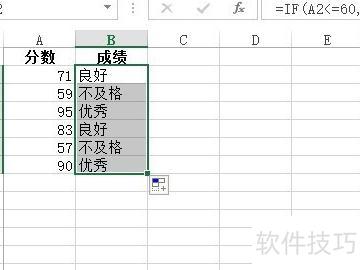
大功告成!这就是条件显示的效果,你学会了吗?