
在PPT中绘制带端点的线段,无需额外插入圆形组合。其实可通过设置线条的开始箭头和结束箭头样式,选择圆形端点来实现。调整箭头大小即可让端点圆点与线段协调匹配,操作简便且易于修改,特别适用于数学教学中对线段的精准展示,提升课件的专业性与美观度。
打开PPT2010,点击插入选项卡,于插图区域选择形状按钮。
第二步:在下拉面板中选择线条工具中的直线,按住Shift键,从左向右拖动鼠标,在幻灯片窗格内绘制一条水平直线。
选中直线,点击绘图工具中的格式选项卡。
第四步:点击形状样式中的形状轮廓按钮。
第五步:点击下拉面板中的箭头,在次级菜单里选择两端带端点的箭头样式11。
第六步:若需为线段端点添加进入动画,可插入一条直线,并在两端各加一个小圆点,再将圆点与线条上下居中对齐即可。
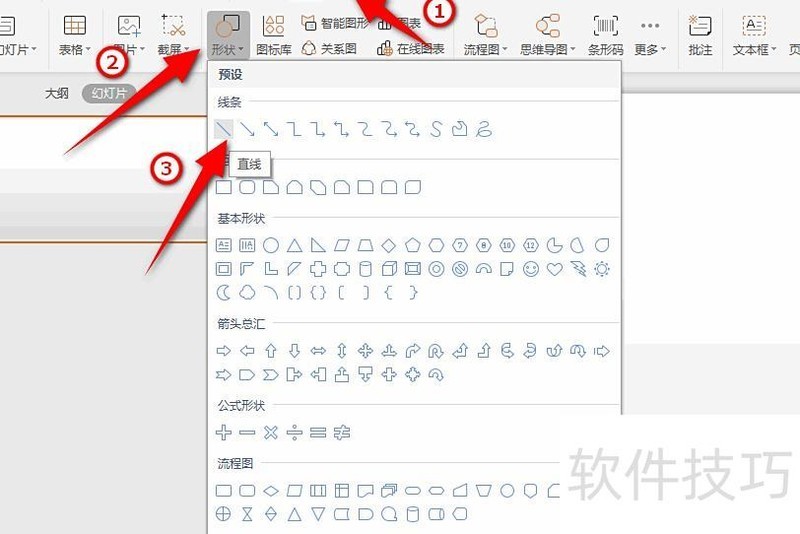
点击插入,选择形状中的直线工具,绘制线条即可。接下来我将详细演示具体操作步骤?(ゝω???)
电脑型号为惠普暗影精灵8Pro,运行软件为WPS,版本号11.1.0.13703。
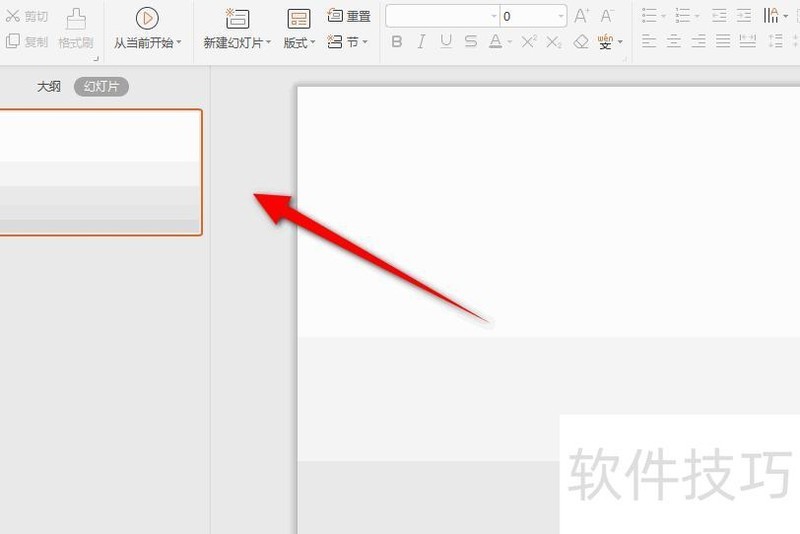
打开需绘制线条的PPT文件。
点击插入菜单,选择形状中的直线工具。
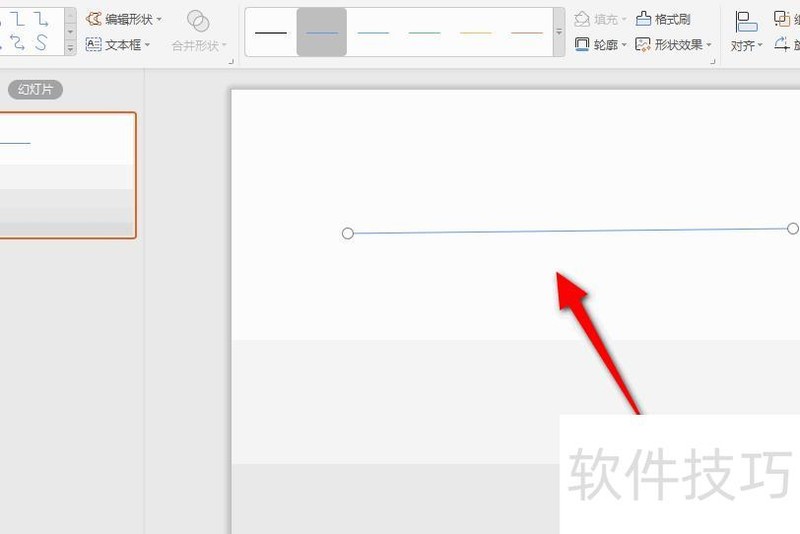
按住鼠标左键并拖动至目标位置,即可绘制出线条。
以上便是PPT绘制线条的详细教程,掌握技巧的朋友们赶紧动手尝试吧!?*??(ˊ?ˋ*)??*?






















