温馨提示:阅读前请先点击,您的支持是我前进的最大动力!
家中有学生或爱好练字者,是否常购描红字帖练习书写?
字帖里找不到想练的字?
阿钟老师今日分享用Excel制作米字格、田字格练字帖,可自选练习字体。
米 字 格
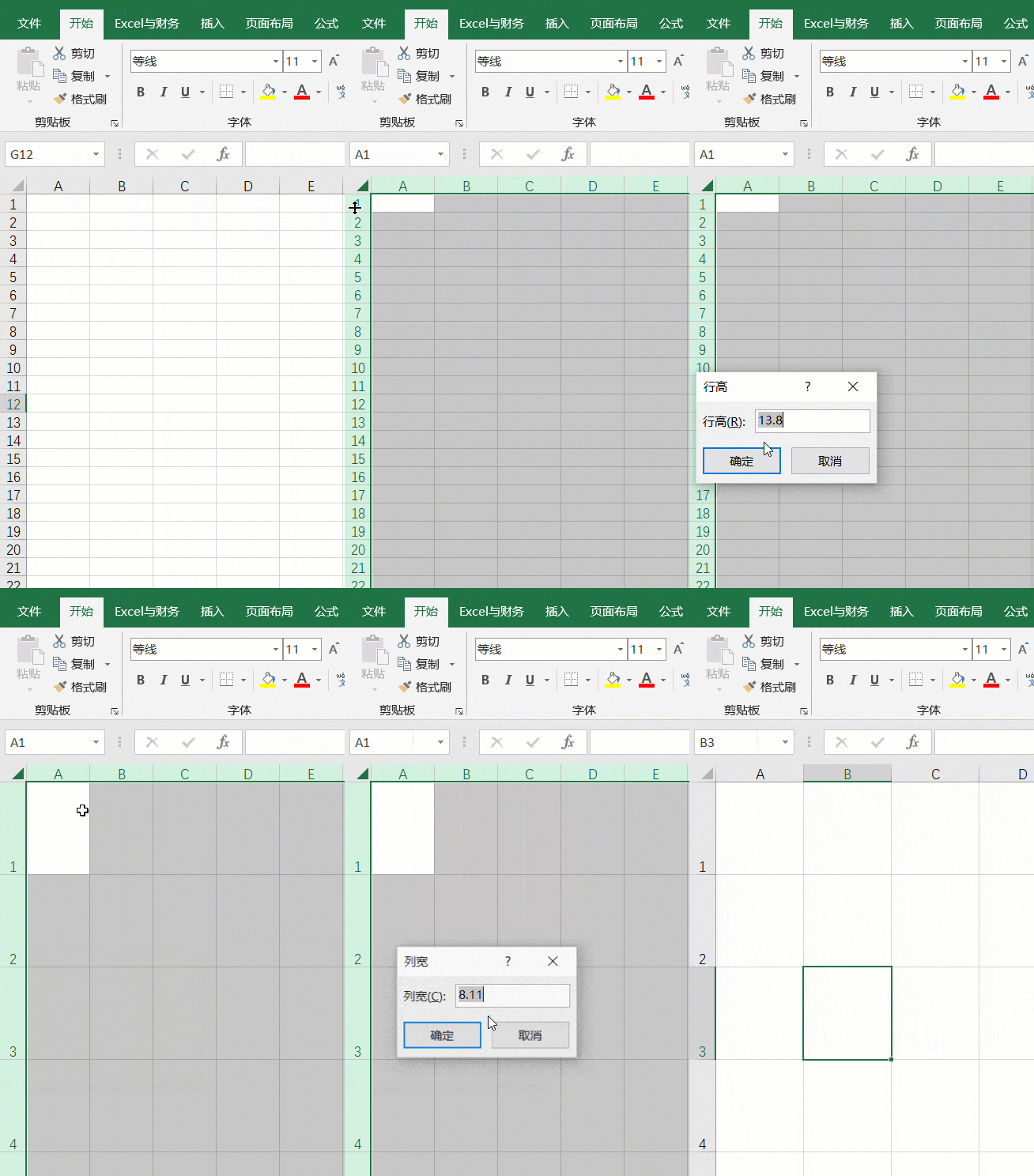
调整行高与列宽
点击左上角全选表格
右键行号,选择设置行高为70.5
右键点击列标,将列宽设置为11.5。
硬笔书法练习时,行高应设为14.1,列宽为1.7;毛笔字帖则采用标准行列尺寸。
设置米字线与边框线
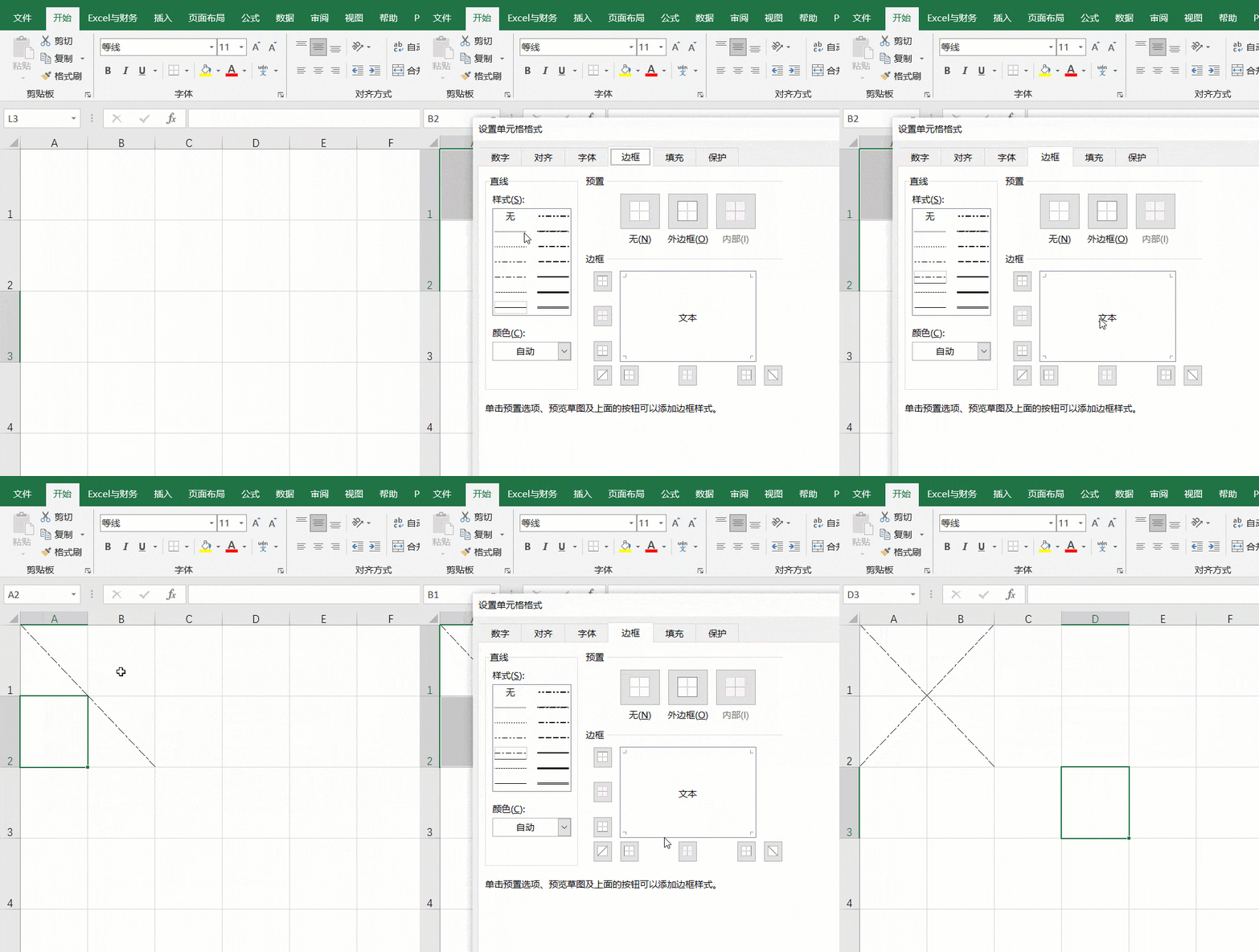
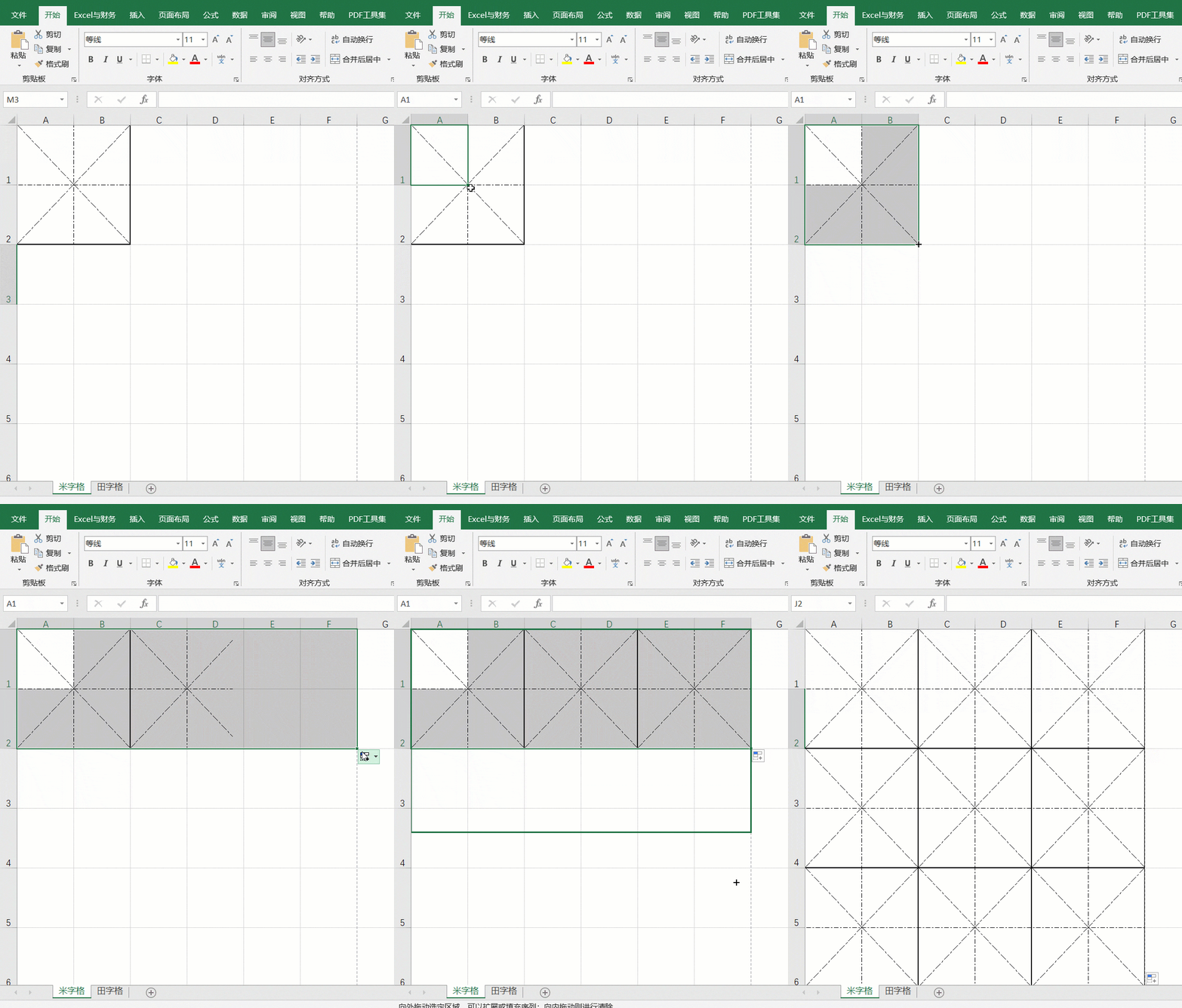
按住Ctrl键,用鼠标依次点击A1和B2单元格以选中它们,然后按下Ctrl+1键,打开单元格格式设置窗口。
在边框设置中选点状虚线,框内点击左上至右下斜线,最后点返回。
按住Ctrl键,用鼠标点击A2和B1单元格,再按Ctrl+1,选择虚线样式,绘制左下至右上的斜线。
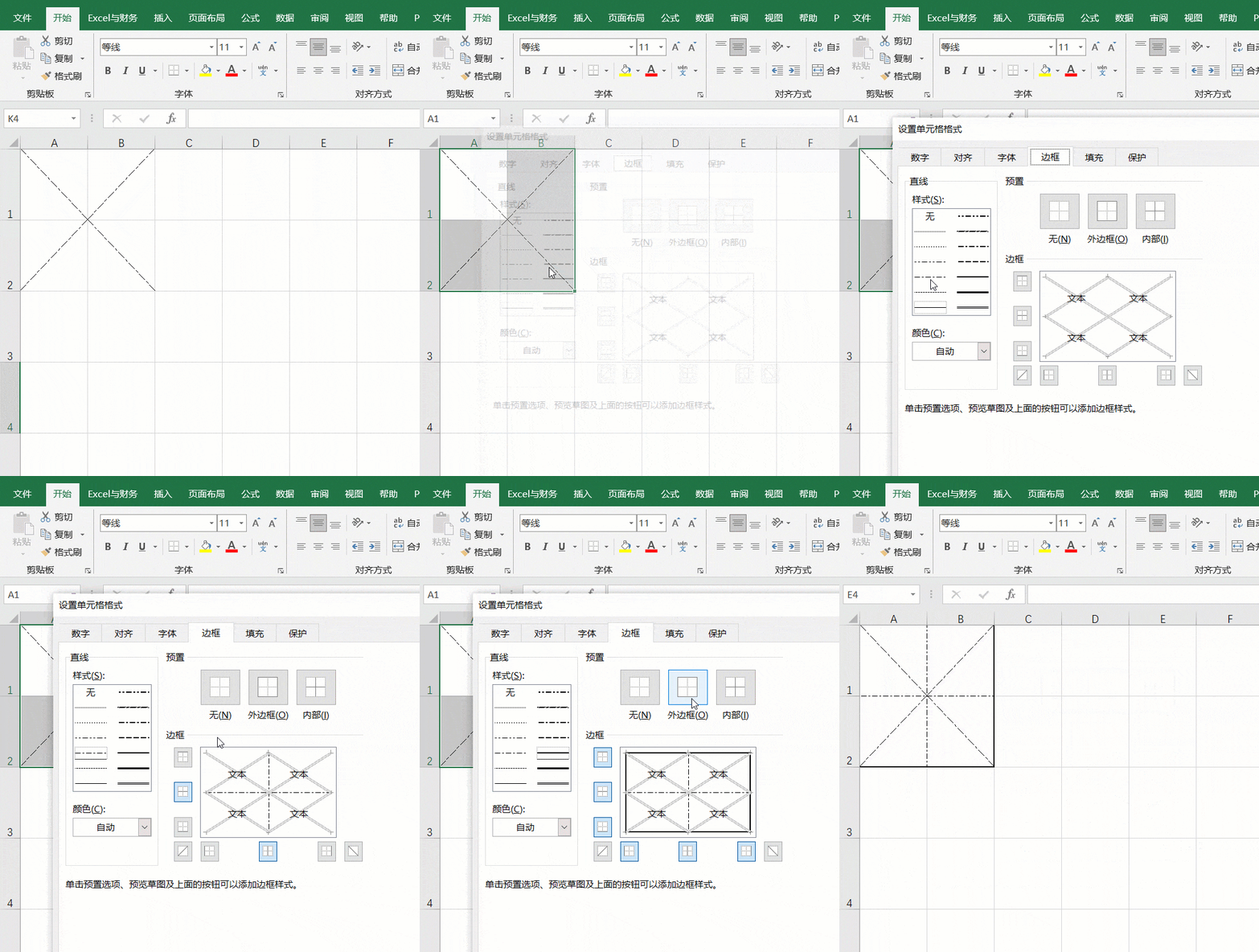
选中A1至B2区域,按下Ctrl+1打开单元格格式设置窗口。
在边框界面中,先选虚线样式,再点击内部选项。
选择实线,点击外部,再点击确定即可。
完成上述步骤后,便生成了一个米字格。
生成米字格书法练习纸
选中A1至B2单元格,将鼠标移至右下角,先向右拖动填充一行米字格,再向下拖动扩展,即可生成完整字帖。
田 字 格
田字格常用于硬笔书法练习,尤其适合小学生依照课文生字进行描红临摹。
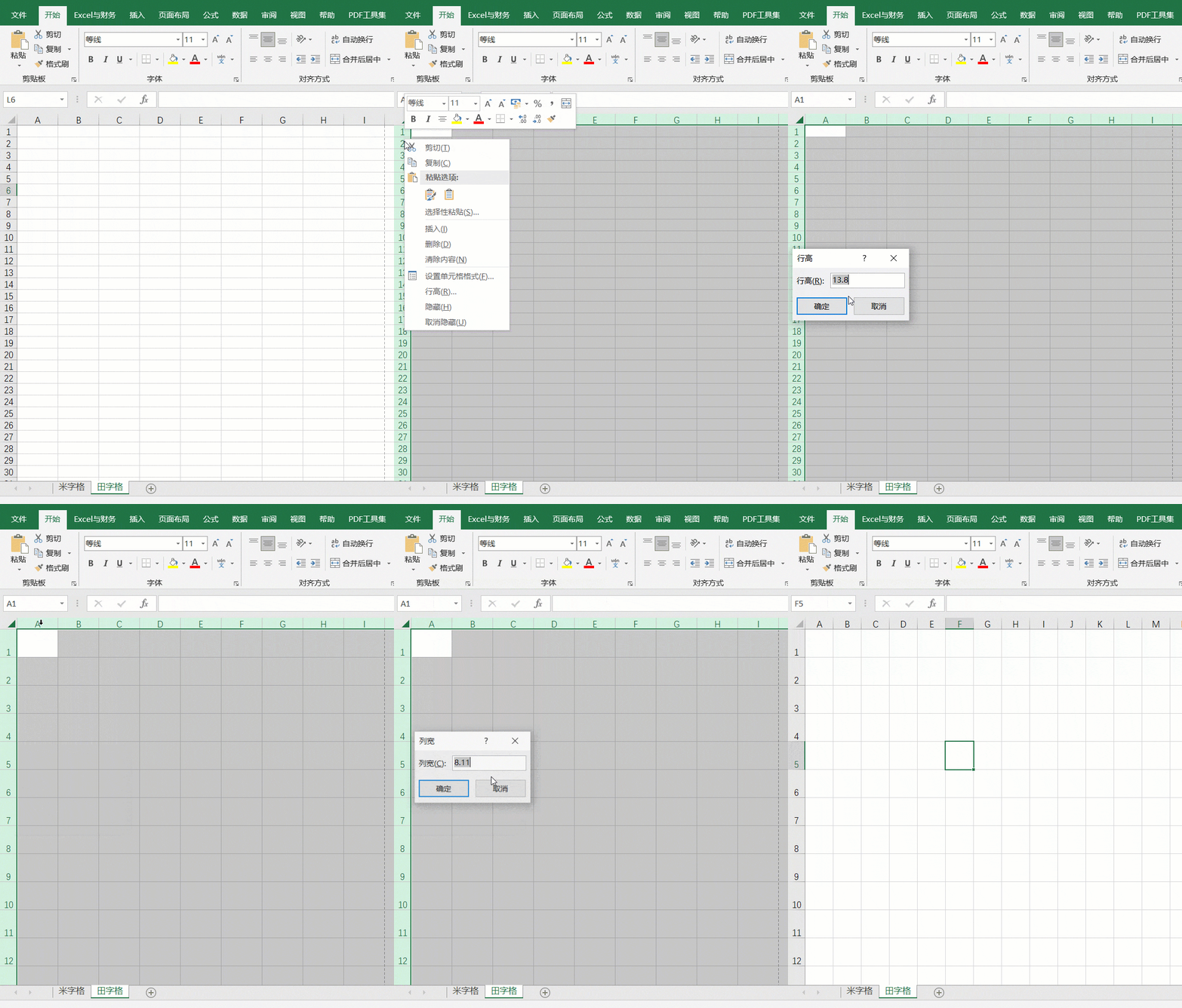
调整行高与列宽
点击左上角全选表格
右键行号,选择设置行高为33。
右键列标,设置列宽为5.3
绘制田字格框线
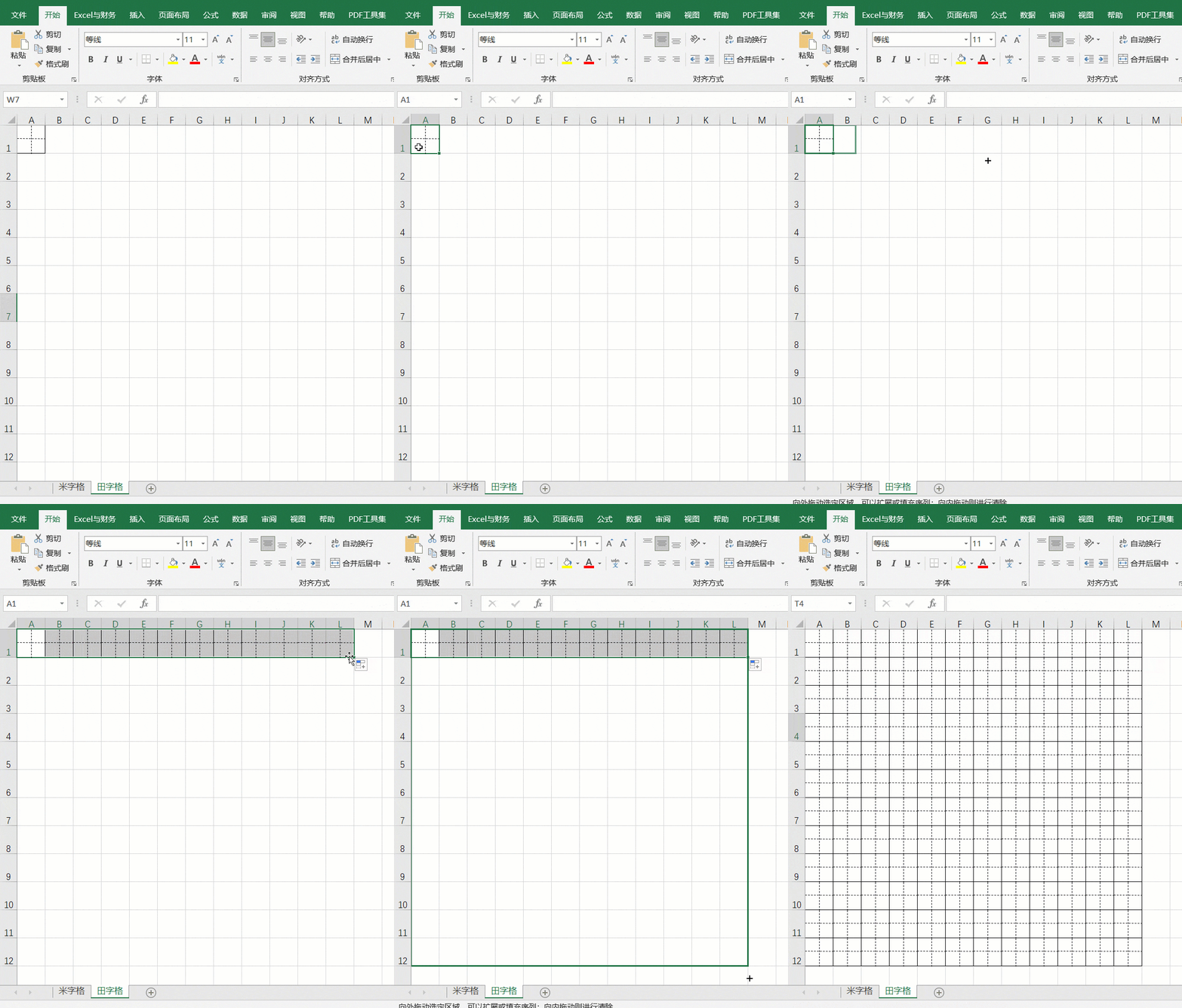
进入选项卡,点击中的,在A1单元格中央绘制一条水平线。
将直线设为黑色,点击选择中的。
在A1单元格重复操作,再绘制一条竖线。
选中A1单元格,按Ctrl+1打开格式设置,在边框选项卡中选择外边框,确认后返回工作区。
完成以上步骤,一个田字格便制好了。
生成田字格练字帖
选中A1,向右向下拖动,生成田字格字帖。
输入练习内容
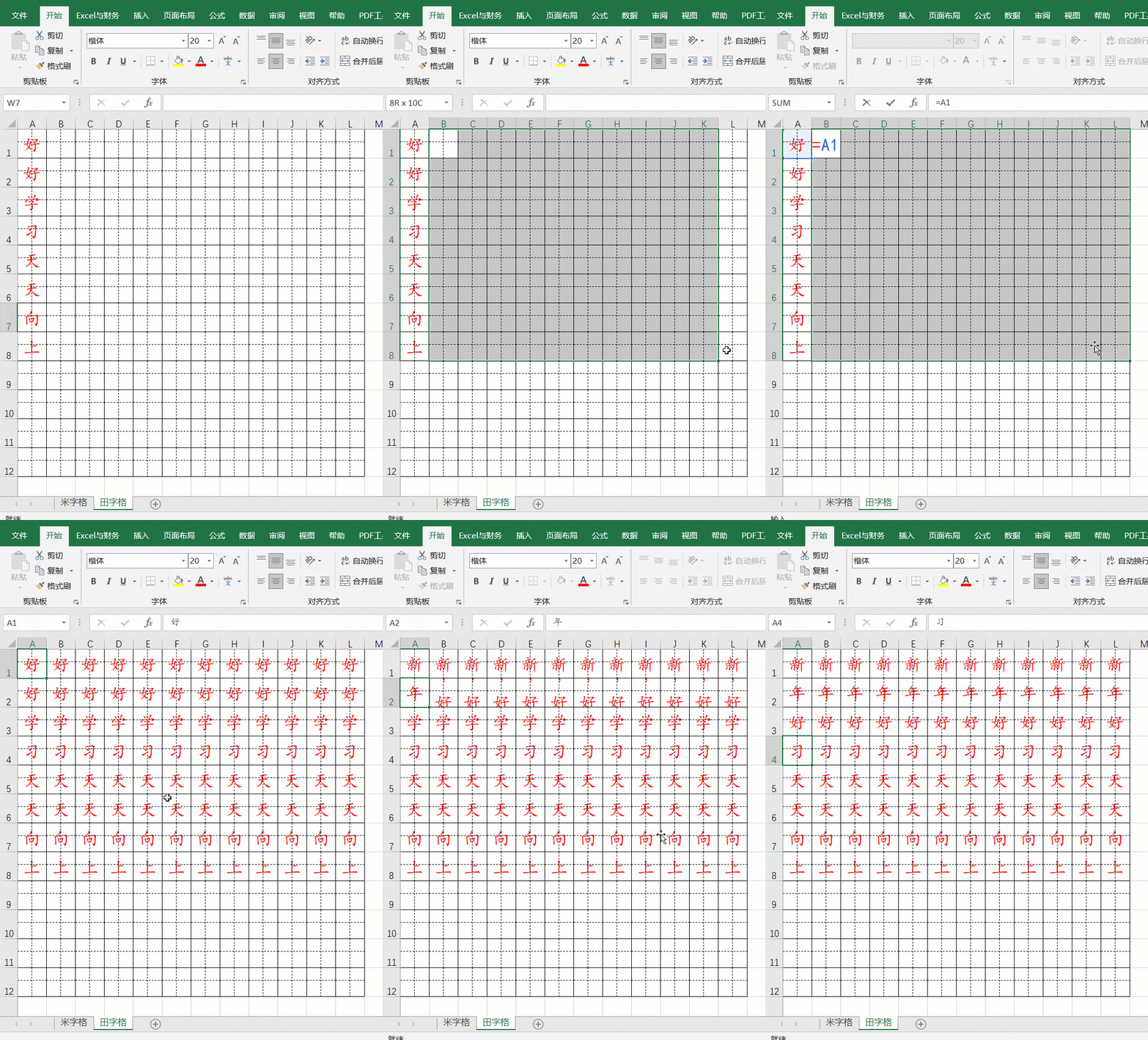
在A列输入练习字,设楷体、20号字,居中,红色字体。
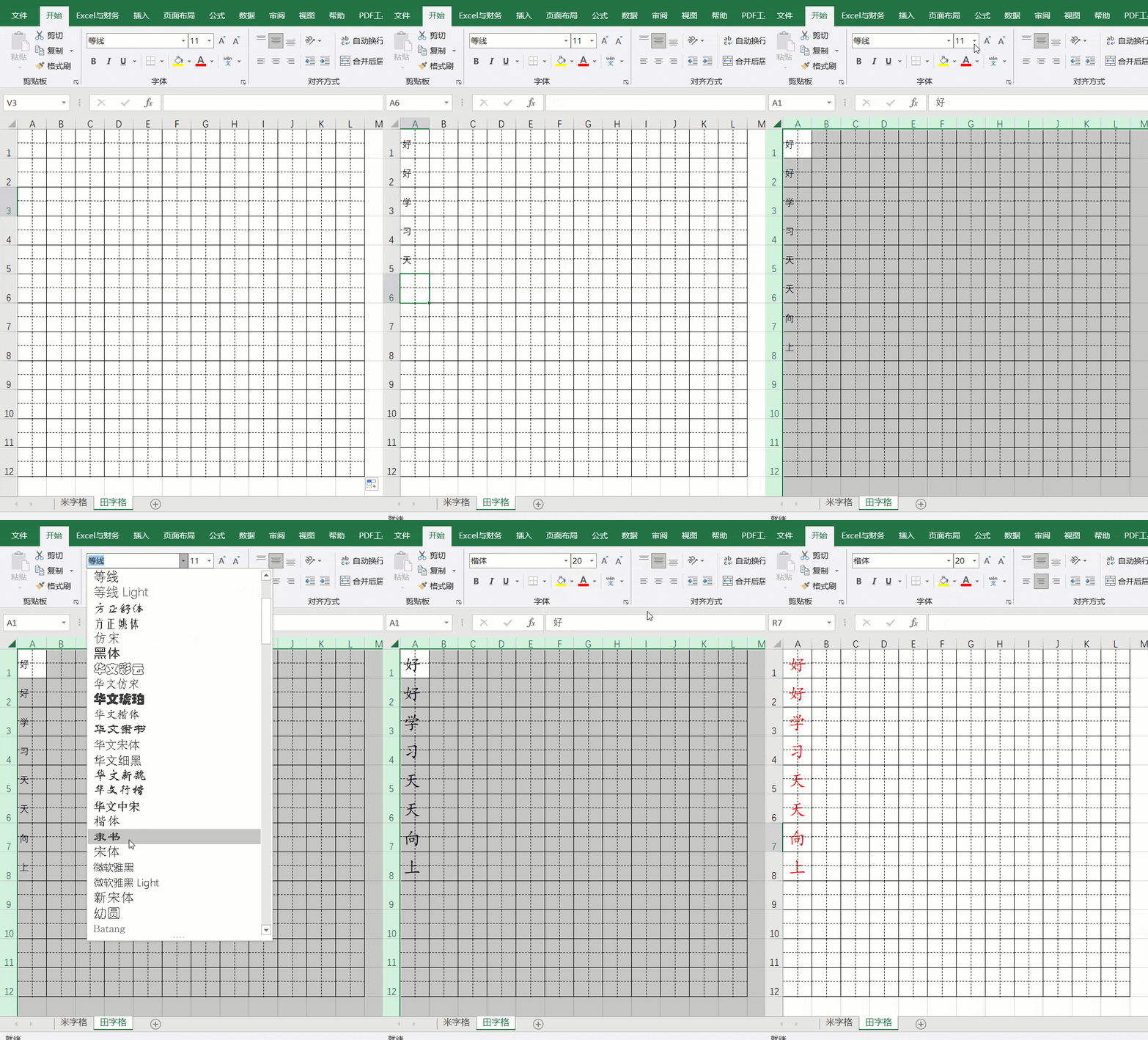
选中空白字帖区域,输入公式=A1,按Ctrl+回车键,即可批量填充字帖内容。
完成字帖练习后,只需更改A列内容,即可自动生成新字帖。