本视频使用联想小新Air14(2026酷睿版)演示,系统为Windows 10,软件版本为Excel 2026。
打开Excel后,用鼠标选中需要复制的内容,可直接按复制,或右键点击选择复制。随后,在工作表中任意位置单击目标单元格,再次右键点击,在弹出的菜单中选择选择性粘贴选项,即可完成特定格式或数值的粘贴操作。
默认勾选后,点击右下角,再右键粘贴的表格,选择,点击,即可在Excel中复制表格并保留原有样式。
本期视频到此结束,谢谢观看。
按键复制、右键复制与副本复制三种方式中,按键复制操作步骤如下:
工具/方法:联想天逸510S电脑,Windows 10系统,WPS Office 11.1.0版本软件。
方法1
按住Alt键并按E
打开Excel程序后,按住键盘上的Alt键和E键组合。

2、按下字母M
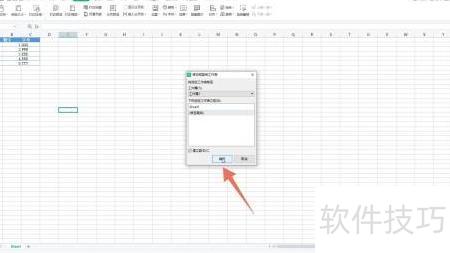
按M键打开副本设置,点击移至最后选项即可完成操作。

3、勾选建立副本
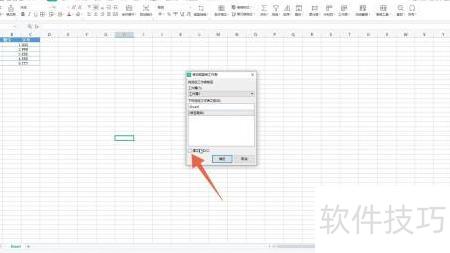
勾选下方建立副本,点击确定即可生成相同表格。
方法2
1、点击三角符号
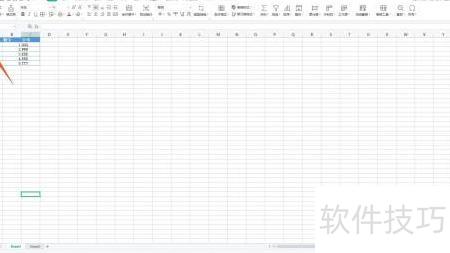
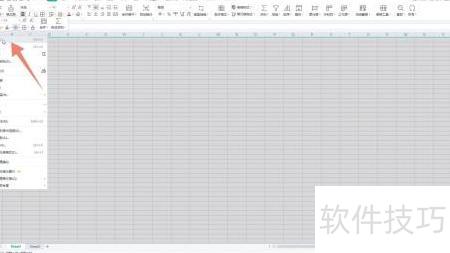
打开Excel,点击左上角三角形按钮,即可全选整个表格。
2、点击复制
右键点击鼠标,从弹出菜单中选择复制选项。
3、点击粘贴
在目标界面右键单击,选择粘贴即可完成表格复制。
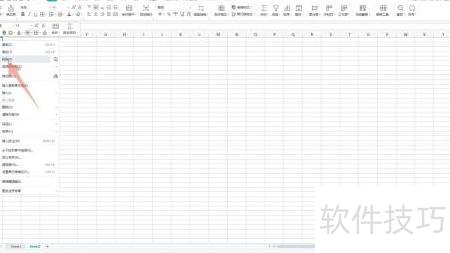
方法3
右键点击表格标题栏
打开Excel界面,右键点击下方工作表标签即可。
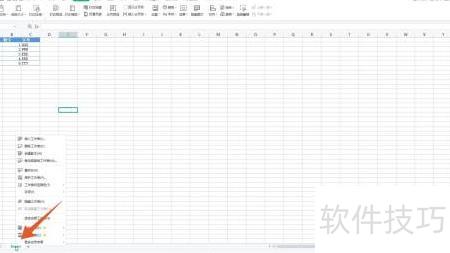
点击选择移动或复制工作表选项
右键弹出菜单,选择移动或复制工作表,随后出现副本设置对话框。
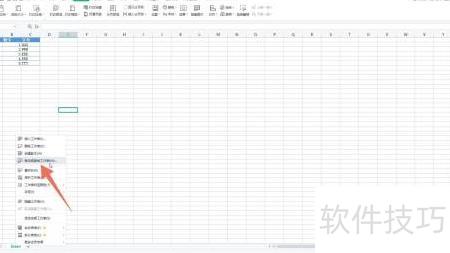
3、点击确定按钮
选择移至最后选项,勾选下方建立副本功能,点击确定即可生成一个完全相同的表格。