
无论从事何种职业,也无论工作性质如何,日常工作中总少不了使用WPS等办公软件进行项目汇总、数据统计等任务。
在日常使用Word编写文档时,若想一边工作一边听歌,又不想频繁打开音乐播放器,其实可以通过一些便捷方式实现。例如,在Word中嵌入在线音乐链接,或利用系统多任务功能后台播放音乐。这样既能持续享受旋律,又不影响文字输入,或许还能在音乐的陪伴下激发更多创作灵感,提升写作效率与体验。
实现这一需求并不复杂,只需在Word文档中插入一段悦耳的背景音乐即可。具体如何操作?接下来就跟随小编一起学习详细步骤,简单易懂,实用性强,相信会对您有所帮助。
在Word文档中添加背景音乐有两种方法,具体操作如下所示。
方法一:插入对象实现
打开电脑中的WPS软件,双击启动后创建一个空白文档。

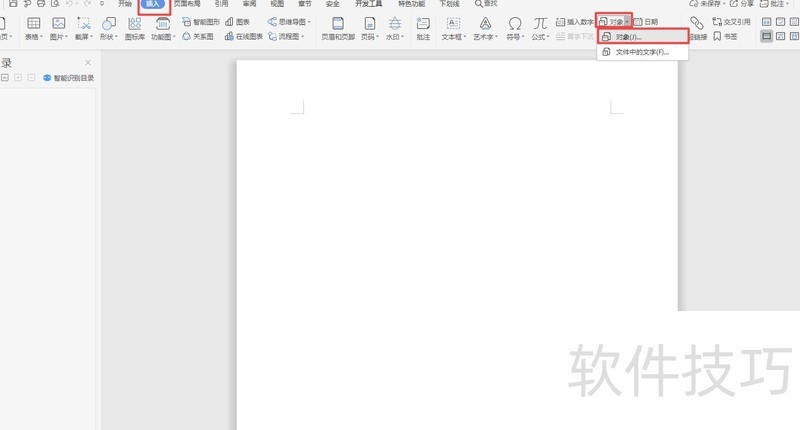
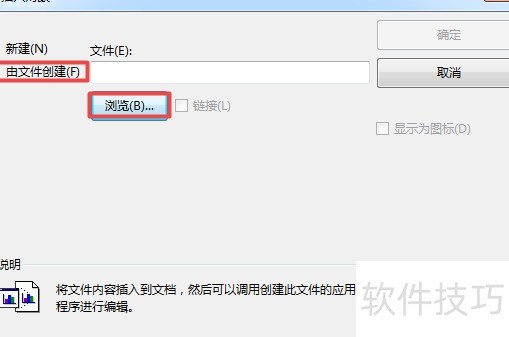
第三步,弹出窗口后,选择,再点击按钮进行操作。
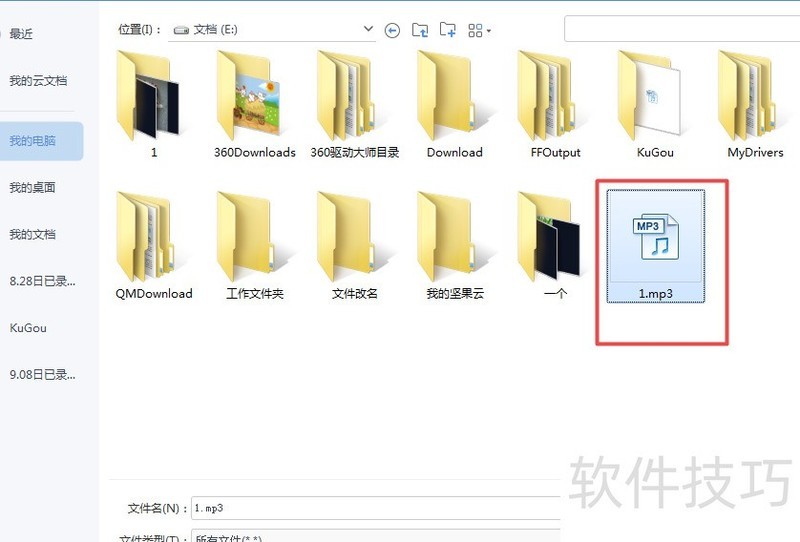
第四步:在电脑中选中要插入的音乐文件,点击打开即可。
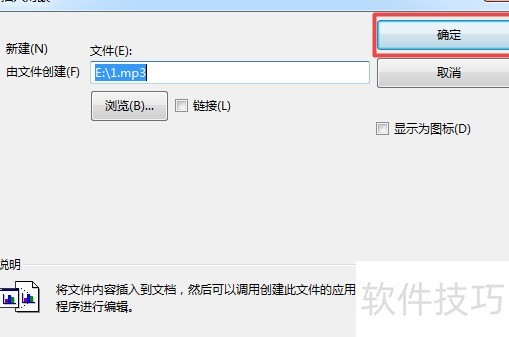
第五步:返回插入对象窗口,点击确定按钮。
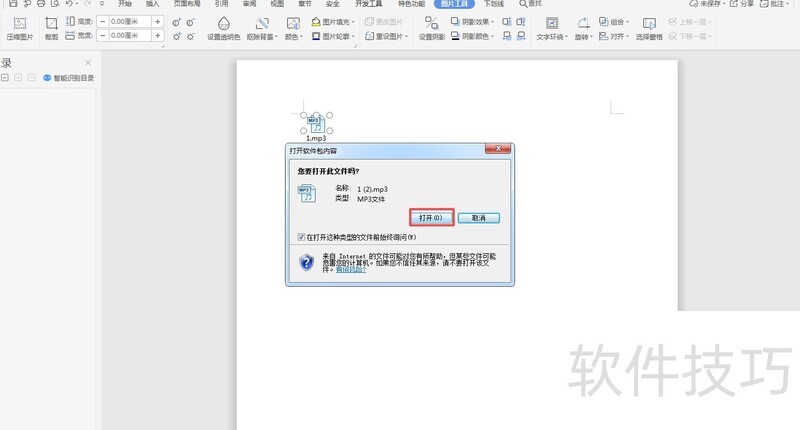
第六步,返回Word文档,可见音乐文件已成功插入。双击该文件,系统将弹出打开软件包内容提示,点击打开按钮即可继续操作。
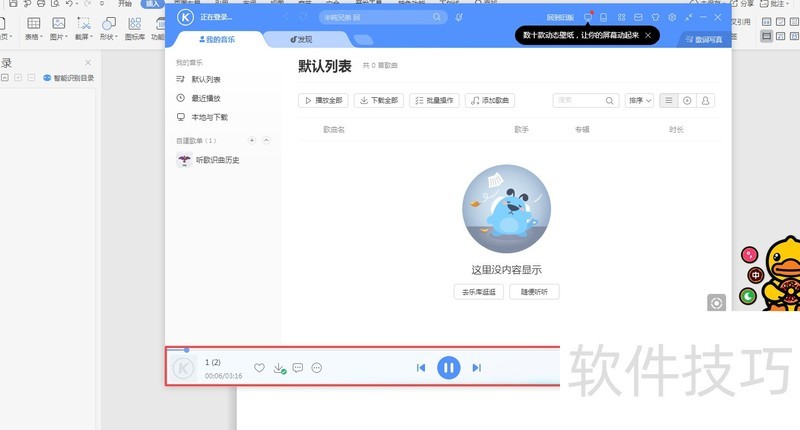
第七步,系统将自动调用默认播放器播放背景音乐。
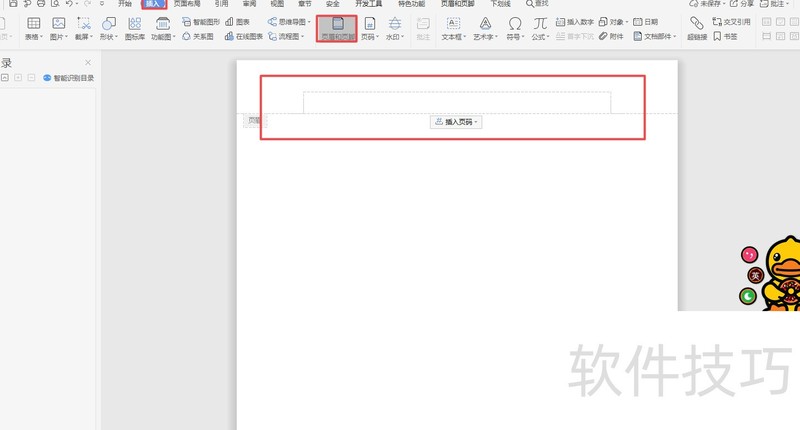
方法二:利用VBA控件实现功能
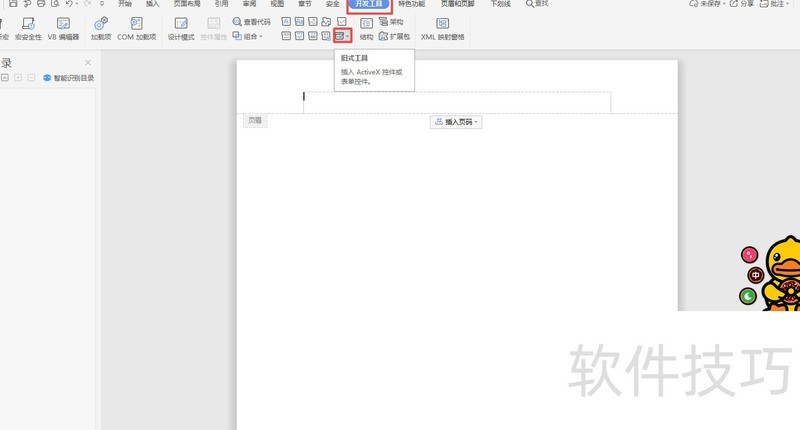
第三步,弹出多个ActiveX控件时,选择其中的其他控件并点击确认。
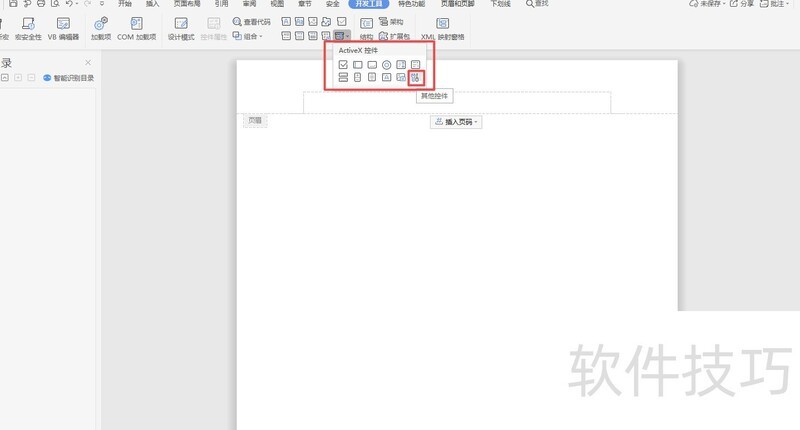
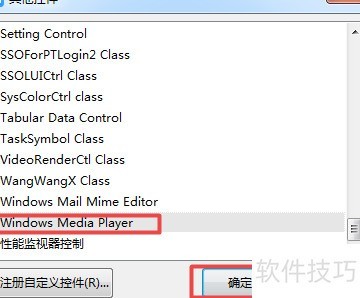
第四步,弹出窗口后,将右侧滚动条滑至底部,找到并选中控件,然后点击按钮完成操作。
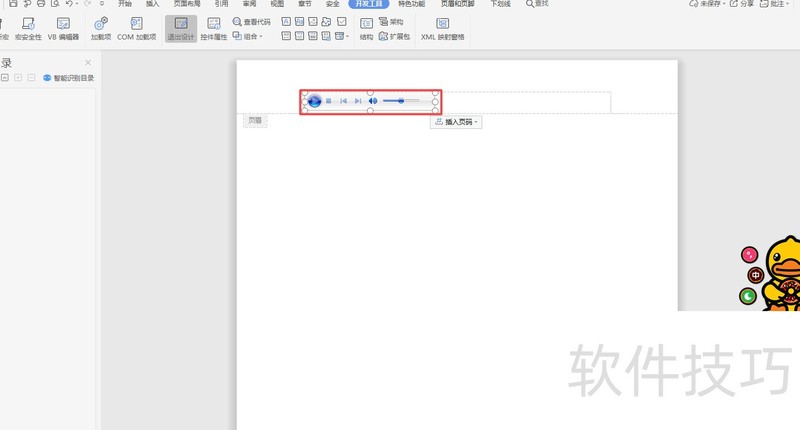
第五步,页面返回Word文档界面,鼠标光标会变为蓝色十字形。将光标移至页眉处,按住左键拖动绘制一个矩形区域,松开后,文档页眉位置便会自动插入一个播放器对象,完成插入操作。
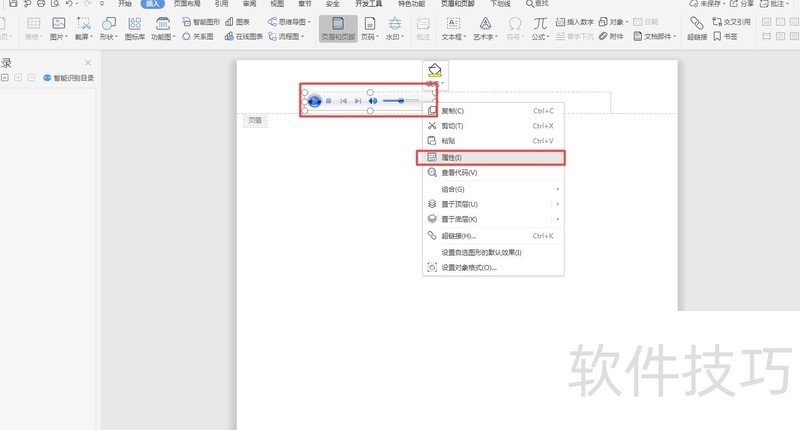
第六步:选中播放器对象,右键点击,从弹出菜单中选择属性选项。
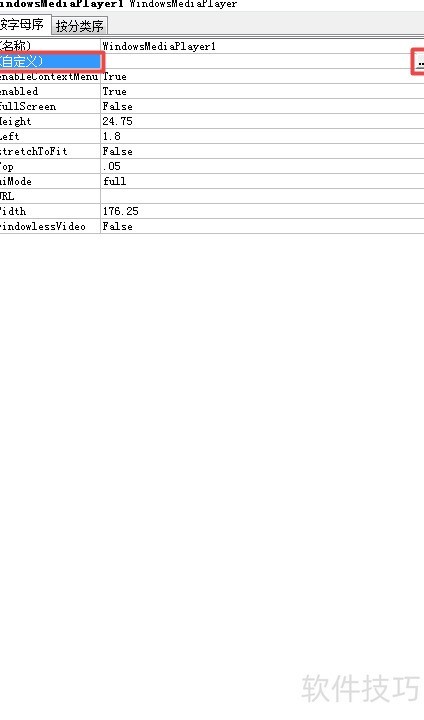
第七步,系统将弹出设置面板,找到其中的选项,点击其右侧空白区域,随即该选项旁会显示三个点的按钮,接着点击该按钮即可继续操作。
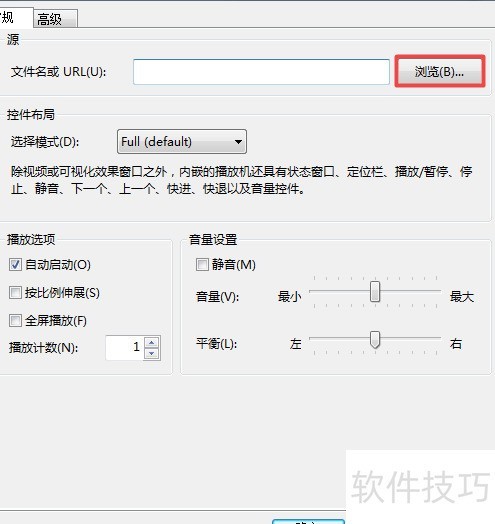
第八步,系统将弹出Windows Media Player属性窗口,在该窗口中找到源选项下的文件名或URL右侧的浏览按钮,点击后选择并打开需添加的背景音乐文件即可完成操作。
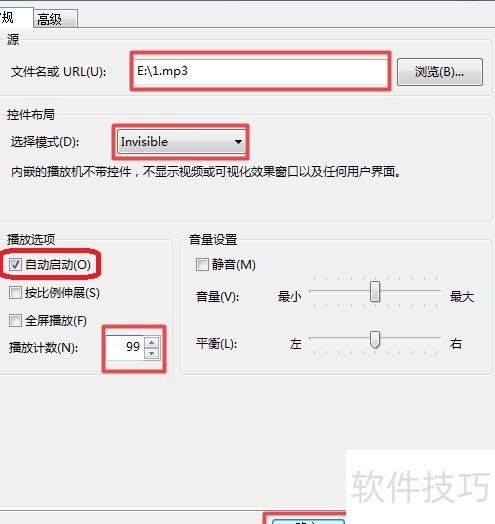
第九步,音乐文件成功加载后,找到选择模式选项,并将其设置为Invisible(不可见)模式;接着在播放选项下方勾选自动启动功能,启用后文档一旦打开便会自动播放音乐。随后,在播放计数栏中输入99或更大的数值,以实现音乐的循环连续播放。全部设置完成后,点击确定按钮保存配置并退出设置界面,确保各项参数生效。
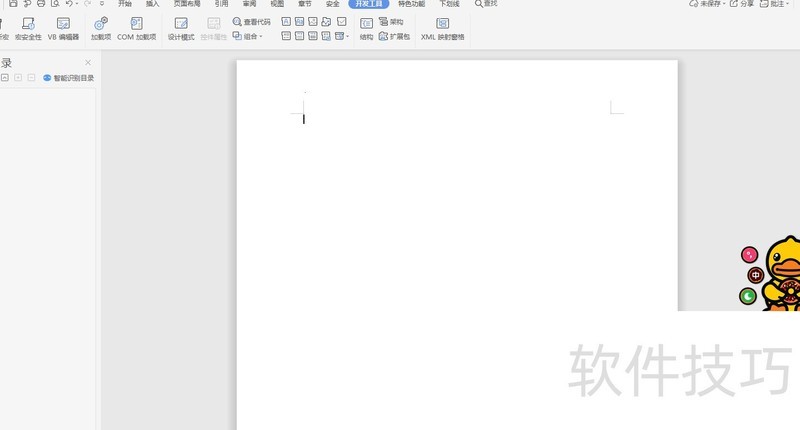
第十步,返回Word文档,点击选项卡中的按钮,即可退出设计模式。
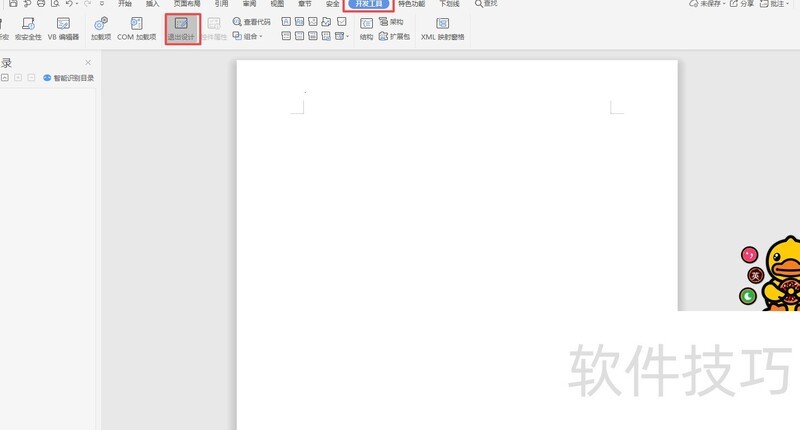
第十一步,返回正常Word文档模式后,背景音乐将缓缓响起,而文档界面中既无播放图标,也无控制控件显示。
以上就是本文整理的在Word文档中添加背景音乐的两种方法。第一种操作简单,但需依赖电脑自带播放器,并手动启动音乐播放,缺乏自动化,无法实现在打开文档时自动播放音乐的效果。若希望在打开Word文档时音乐能自动响起,且页面上不显示任何与音频相关的图标或控件,使界面更整洁、体验更流畅,推荐使用第二种方法——通过插入VBA控件实现背景音乐播放。这种方法不仅隐蔽性强,还能达到真正意义上的自动播放,让音乐融入文档更加自然,整体效果更为理想。






















