
1.前言
在工作、学习与日常生活中,常需制作演示文稿用于展示或汇报。母版作为PPT的关键部分,能显著提升制作效率。本文将详细介绍如何将PPT母版背景设置为标题样式,助您快速打造美观、专业的幻灯片,使内容呈现更具条理与视觉吸引力。
掌握PPT母版功能
PPT母版是控制演示文稿整体格式的模板,所有页面均以此为基础设计,修改母版内容将同步影响整个演示文稿的外观与布局。
3.更改母版背景
修改PPT母版背景需进入视图,选择母版,再更换背景样式。
打开PPT文件
进入视图选项卡,点击母版中的默认母版。
在左侧母版视图中选择标题版式。
右键点击标题版式,选择格式背景
在格式背景对话框中选取喜欢的背景颜色或图片
调整背景图的大小与适应模式
设置背景图片时易出现拉伸或失真,需合理调整图像大小与适应模式,确保显示效果自然清晰。
在格式背景对话框中,点击填充效果标签页
选择填充效果中的图片或纹理填充,点击文件按钮。
挑选合适的背景图片
在窗口选项里选缩放,按需调节图像尺寸。
点击确定以完成修改
5.更改字体颜色
通过在母版中设定字体颜色,可提升PPT的美观度与专业感。
在母版视图中选中要更改的标题文本
点击字体颜色按钮
选择与背景色协调的字体颜色,确保文字清晰易读。
挑选适宜的背景图
选择合适的背景图片至关重要,它能提升演示文稿的视觉效果,让内容更生动、更具吸引力。
网上搜索相关图片资料
确认图片版权,确保使用合法合规。
选用高清且清晰度适中的图片
注意图片与演示内容的协调统一
7.总结
制作PPT时,母版设置至关重要。调整母版背景可提升整体视觉效果,使演示更显美观与专业。恰当选用背景图片,有助于增强表现力和吸引力,让内容更生动。希望以上建议能为您的PPT创作提供实用参考。
更换PPT背景颜色的方法如下所示
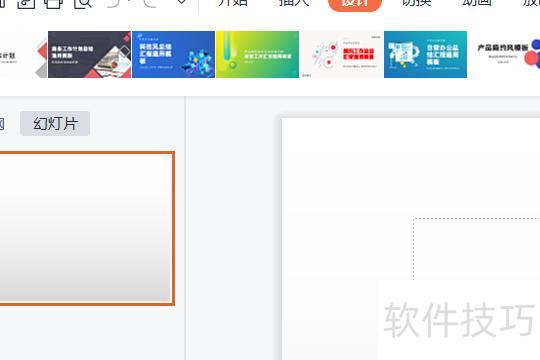
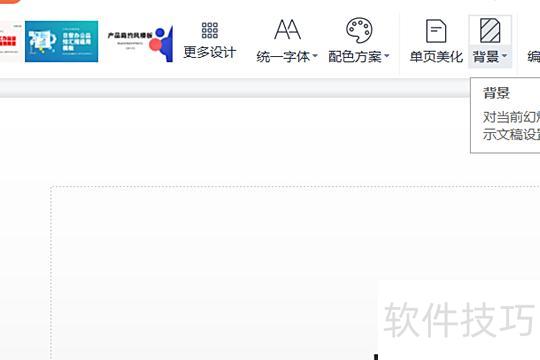
在设计页面下方点击背景进行设置。
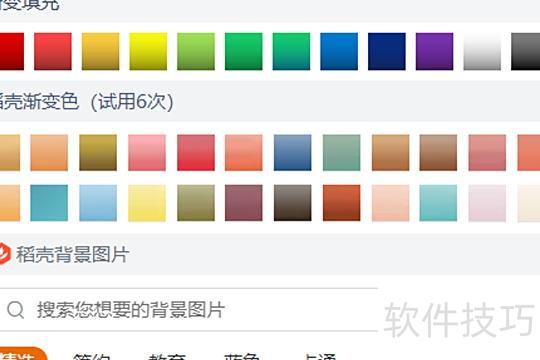
弹出颜色选择框,按需挑选颜色即可。
PPT介绍:
PPT通常指微软公司开发的演示文稿软件Microsoft Office PowerPoint,是Office办公套件中的重要组成部分,广泛用于制作幻灯片和展示内容。
用户可将演示文稿在投影仪或电脑上展示,也可打印成胶片,便于在更广泛场景中使用。
PowerPoint不仅可用于制作演示文稿,还能支持在线面对面会议、远程会议,以及通过网络向观众实时展示内容,实现高效的线上交流与分享。
用Microsoft Office PowerPoint制作的文件称为演示文稿,常见格式为ppt或pptx,也可另存为pdf、图片等其他格式。
2010版及以上支持保存为视频格式。
演示文稿的每一页称为幻灯片。
完整的PPT通常包括:片头、动画、封面、前言、目录、过渡页、图表页、图片页、文字页、封底及片尾动画等部分。
素材包括文字、图片、图表、动画、音频和视频等。
国际知名的PPT设计公司包括themegallery、poweredtemplates、presentationload等,这些企业在演示文稿设计领域处于全球领先地位,提供专业化、高质量的模板与定制服务。
中国PPT的应用水平不断提升,应用范围日益广泛,已深度融入工作与生活,在工作汇报、企业宣传、产品推广、婚礼庆典、项目竞标、管理咨询及教育培训等多个领域发挥着不可或缺的重要作用。
操作方法如下:
使用设备:戴尔笔记本
操作系统:Windows 10
操作步骤:使用PPT2026进行演示文稿制作
在电脑上打开已制作好的PPT文件,进入后即可看到当前使用的模板样式所示。
如需更换当前幻灯片模板,可点击顶部设置按钮,进入后在初始选项中选择所需模板界面即可。
若需更换更多幻灯片模板,可点击右侧下拉箭头进行查找。
点击所需幻灯片模板后,原有背景将全部替换为新选择的模板样式。
更换PPT全部背景模板的操作步骤如下:
方法一、母版。
打开需修改的PPT,按住Shift键并点击底部普通视图,进入母版界面。在主题模板中插入所需图片即可完成设置。
方法二:启用背景功能。
新建一个PPT后,在空白页面上右键点击,选择设置背景格式。在右侧面板中勾选图片或纹理填充,点击插入选择所需图片。图片将自动铺满整个幻灯片页面,随后点击全部应用。此后每新增一页幻灯片,都会自动应用该背景,无需逐页手动插入,提升效率且保持整体风格统一。
PPT是一款功能强大的演示文稿制作软件,支持个人或协作创建出色的视觉展示效果。
如何替换PPT模板但保留原内容
在PPT菜单栏中打开设计选项,选择心仪的模板并预览效果,点击应用美化即可更换模板而不影响内容。此外,进入智能美化界面,切换至统一版式页面,挑选合适的模板进行设置,轻松实现整体风格统一与视觉优化。
点击预览版式效果,等待生成后查看,确认无误再点应用美化,即可更换模板保留原内容。
更换PPT背景模板的操作步骤如下:
设备:机械革命S3Pro笔记本,系统:Windows10,软件:PowerPoint2026。
打开一个PPT文件。
点击设计-主题,从列表中选择所需的主题样式。
PPT主题背景色已更换。
点击设计视图下方的设计背景格式按钮。
在右侧小窗口选择纯色填充,点击颜色并选取合适色彩。
点击渐变填充,将PPT背景色设为渐变色效果。






















