人生是一场漫长而深远的修行。大家好,我是冯修远,长期深耕于IT教育、编程技术与网络营销领域。在日常办公中,我们常需用Word制作带斜线表头的表格,如课程安排、数据统计表等。今天,就让我们一起学习如何在Word中轻松实现斜线表头的制作方法,提升工作效率。
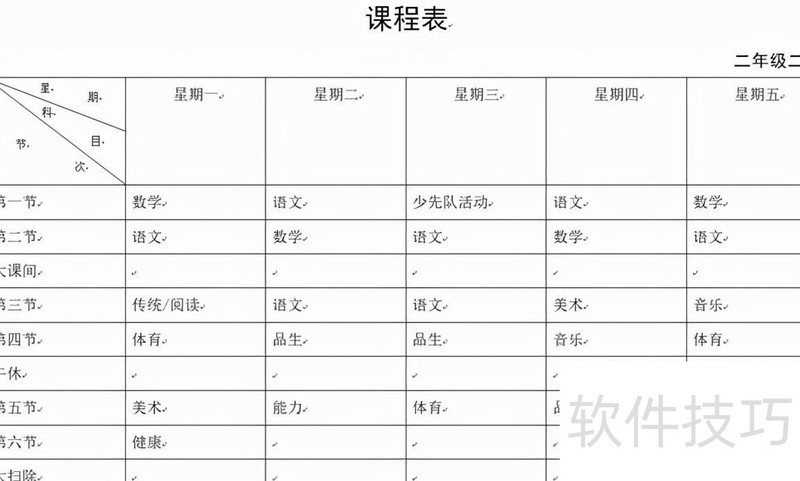
接下来我将以课程表为例,逐步演示具体操作方法,大家可边阅读边跟随练习。内容主要包含三个关键知识点:页面布局设置、斜线表头绘制,以及单元格的合并技巧。最终完成效果所示,清晰直观,便于理解与应用。
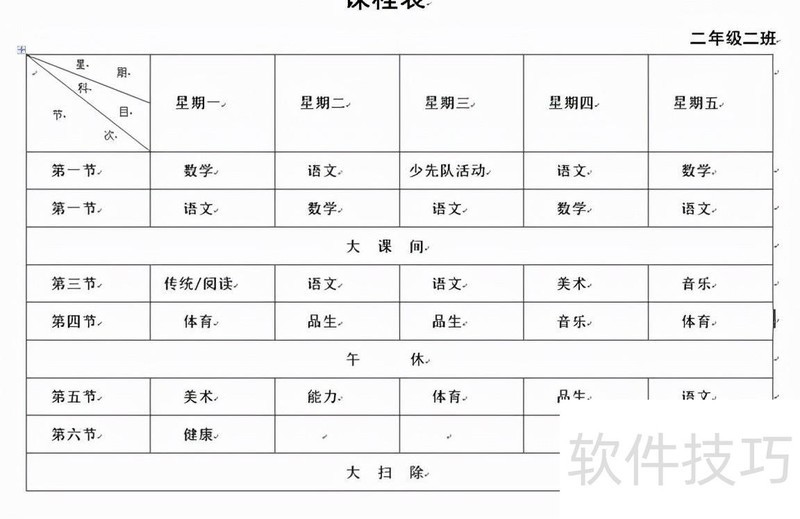
完成后的效果图
01、页面设置
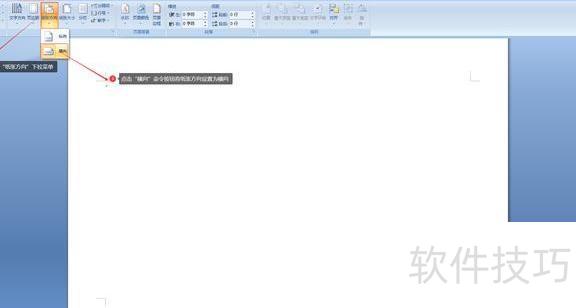
新建Word文档默认为纵向排版,若需改为横向,可按以下步骤操作:点击页面布局选项卡,在页面设置功能组中找到纸张方向,单击其下拉按钮,从菜单中选择横向即可。设置完成后,文档页面将变为横向显示,具体操作步骤与效果所示。
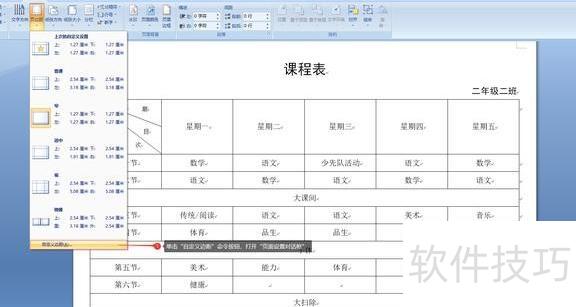
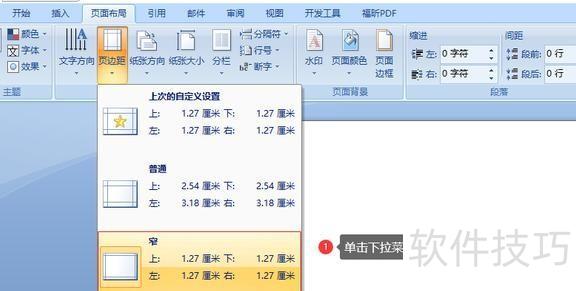
此时,尽管纸张方向已调整为横向,但由于课程表占据页面较大,仍需设置页边距。操作方法:进入页面布局选项卡中的页面设置组,点击页边距下拉按钮,选择窄选项即可。具体步骤与最终效果所示。
输入表头与班级信息
此处操作较为简单,不再逐一演示,不熟悉的同学可参考我之前撰写的。输入课程表,设置为黑体、一号字、居中;二年级二班设为黑体、三号字、右对齐。完成后效果所示。回车换行后,记得重新设置为左对齐。
03、创建表格
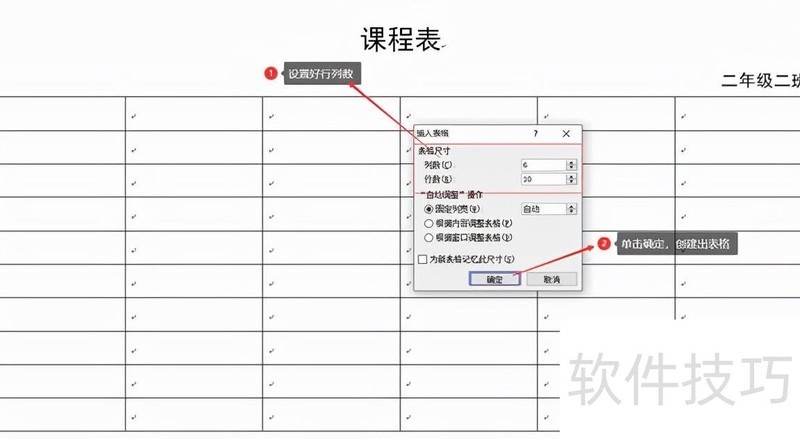
可参考「冯修远」计算机入门0基础教程:在Word中创建表格的5种方法中介绍的插入表格对话框方式来制作表格。根据文章开头展示的完成效果图可知,该表格为6列10行。因此,在弹出的插入表格对话框中设置为6列、10行即可。具体操作步骤及最终呈现效果所示,按照此方法操作便可快速生成所需表格结构,简便易行,适合初学者掌握。
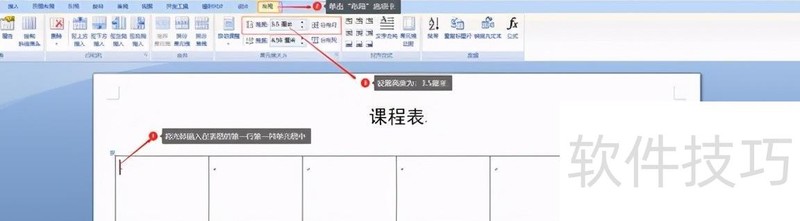
由于斜线表头占用空间较大,建议将第一行行高统一设为3.5厘米。操作方法:将光标置于表格第一行第一列,在表格工具-布局选项卡下的单元格大小组中,将高度设置为3.5厘米。具体步骤与效果所示。
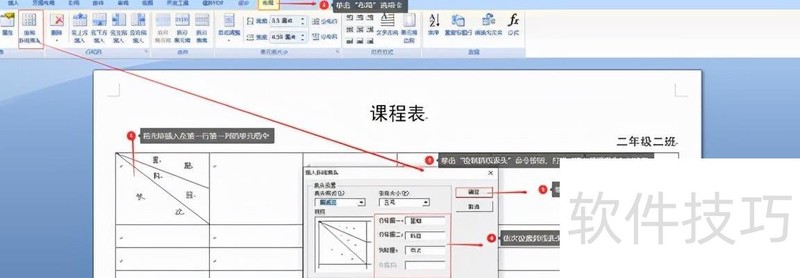
接下来是绘制斜线表头的关键步骤。将光标定位在表格第一行第一列,切换到表格工具 布局选项卡,在表功能组中点击绘制斜线表头。弹出插入斜线表头对话框后,选择表头样式中的第三种样式;在行标题一文本框中输入星期,行标题二中输入科目,列标题中输入节次,最后点击确定按钮完成设置。具体操作流程与最终效果所示。该方法可快速生成带有三向分类的斜线表头,使表格结构更清晰、信息更明确。
接下来的操作较为简单,可参照文本中的完成后的效果图,在表格对应单元格内输入课程内容,字体设为宋体四号,居中对齐,输入完成后效果所示。
合并单元格并进行最终格式调整
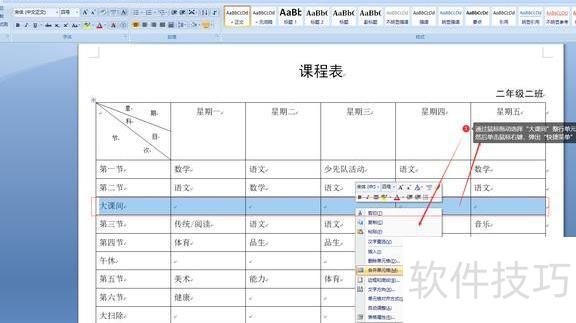
至此,我们的操作已接近尾声,接下来进入单元格合并环节。需要将大课间、午休、大扫除等项目对应的单元格进行合并。我们以大课间为例进行演示,其余项操作方式相同,大家可以同步练习。具体步骤为:按住鼠标左键,拖动选中大课间所在整行的连续单元格,释放左键后点击右键,在弹出的快捷菜单中选择合并单元格选项即可完成操作。该过程的操作流程与最终呈现效果所示,直观清晰,便于参考执行。
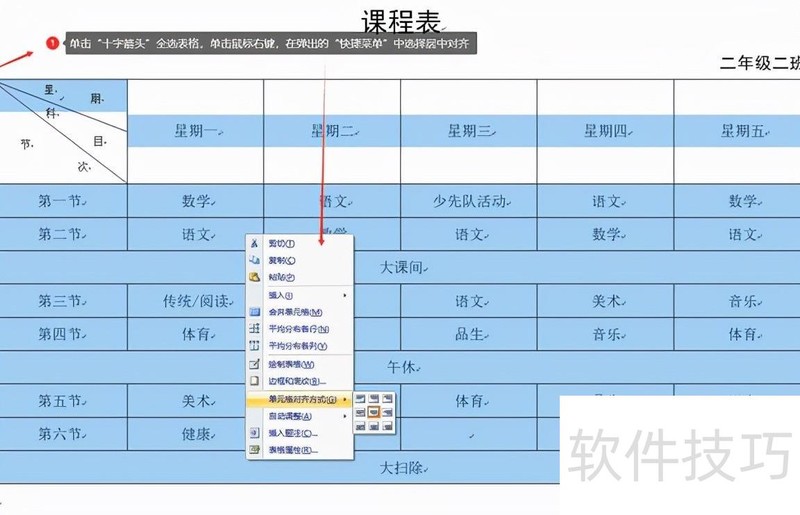
点击表格的十字箭头全选内容,右键单击,在弹出的快捷菜单中选择水平居中,操作步骤与效果所示。
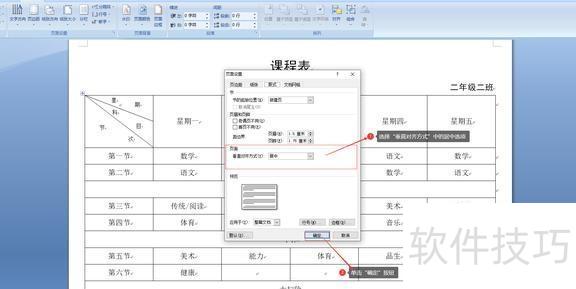
目前文档内容已基本完成,唯一不足之处是页面下方留白过多。为优化整体视觉效果,需将全部内容在Word文档中实现垂直居中排版。具体操作步骤如下:点击页面布局选项卡下的页边距按钮,在弹出菜单中选择自定义边距,打开页面设置对话框后切换至版式选项卡,在垂直对齐方式下拉列表中选择居中,最后点击确定完成设置。如此即可使正文内容在整页范围内上下居中显示,提升文档的美观性与专业感。操作过程及最终效果如附图所示。