
你是不是也遇到过,屏幕上的字太小了,看得眼睛很累,其实,调整字体大小很简单,无论是手机还是电脑,都有很多方法,今天,我们就来聊聊,如何轻松放大字体,让你的阅读体验更舒适。
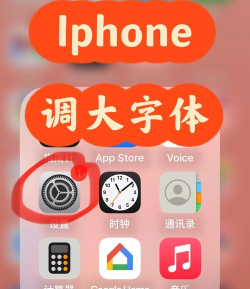
1、手机字体放大,操作其实很简单手机是我们最常用的设备,字体太小很伤眼,别担心,调整起来很方便。打开手机的设置,然后,找到“显示与亮度”选项,接着,点击“字体大小”或“显示大小”,拖动滑块就能调整,往右拉是放大,往左拉是缩小,调整后立刻生效,非常直观。另外,有些手机还有“放大手势”功能,连续点击屏幕三下,就能局部放大,看文章细节特别方便,这个功能在辅助设置里,大家可以找找看。所以,手机字体放大,真的不难,花一分钟设置,就能保护眼睛。
2、电脑系统字体,调整方法各不同电脑屏幕大,但字体也可能看不清,不同系统,调整方法不一样。对于Windows系统,右键点击桌面,选择“显示设置”,然后,找到“缩放与布局”,在这里,可以调整整体缩放比例,比如125%或150%,同时,也能单独调整文本大小,非常灵活。如果是苹果Mac电脑,进入“系统偏好设置”,点击“显示器”,然后,选择“缩放”选项,就能调整分辨率,让图标和文字变大,当然,也可以在“辅助功能”里,找到“显示”设置,专门放大光标或区域。根据你的电脑系统,选择对应方法,屏幕立刻清晰。
3、网页与文档,单独放大更精准有时候,我们不需要放大整个系统,只想放大正在看的内容,这也很容易。浏览网页时,按住键盘的“Ctrl”键,同时,滚动鼠标滚轮,就能放大页面,或者,直接按“Ctrl”和“+”键,也能达到同样效果,想恢复就按“Ctrl”和“0”键。阅读PDF或Word文档时,工具栏通常有缩放按钮,一个放大镜图标,旁边带着加号,点击它,或者输入百分比,比如150%,文档内容就变大了,而且排版不会乱。所以,针对特定内容放大,既方便又不会影响其他界面。
4、利用辅助功能,获得极致观看体验如果常规放大还不够,别着急,系统自带的辅助功能,能提供更多帮助。很多设备都有“朗读屏幕”功能,它可以把文字读出来,这样就不用一直盯着看了,特别适合长时间阅读,或者眼睛疲劳的时候。还有“高对比度”模式,它能加深文字颜色,让字体更突出,更容易辨认,这个功能在设置里,通常归类在“无障碍”或“辅助功能”中。善用这些辅助工具,能极大提升可读性,让每个人都能舒适观看。
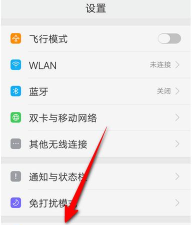
放大字体,其实是一件小事,但它关系到我们的眼睛健康,和日常使用体验,无论是通过系统设置,还是使用快捷键,或者借助辅助功能,方法总比困难多。花一点时间,找到最适合你的方式,让屏幕上的字,清晰又舒服,这样,无论是工作还是娱乐,都能更轻松,更愉快。






















