
你是不是经常遇到,想要保存屏幕内容,却不知道如何操作,其实,华为手机截图,方法非常多样,而且操作简单,今天,我们就来详细聊聊,华为手机截图的几种常用方法,让你轻松掌握,随时保存重要信息。
1、最基础的按键截图我们说说最传统的方法,那就是按键截图,这个方法,几乎所有手机都通用,操作起来,也非常简单,你只需要同时按住,电源键和音量下键,听到咔嚓一声,或者屏幕一闪,截图就完成了,然后,图片会自动保存,到你的相册里面,这个方法,虽然简单直接,但有时候,可能会误触其他按键,不过,对于大多数情况,它已经足够用了。
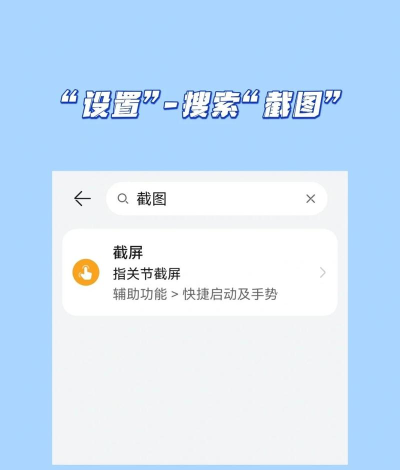
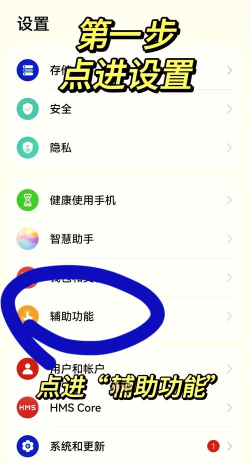
2、指关节敲击截图接下来,介绍一个华为特色功能,那就是指关节截图,这个功能,非常方便快捷,你只需要用指关节,双击屏幕即可,听到提示音后,截图就生成了,而且,你还可以用指关节,画出封闭图形,进行局部截图,或者画一个S形,进行长截图,这个功能,需要先在设置中开启,路径是:设置,辅助功能,快捷启动及手势,截屏,然后开启指关节截屏即可,一旦习惯,你会爱上这种操作。
3、下拉菜单快捷截图如果你觉得按键麻烦,也可以使用下拉菜单,从屏幕顶部下拉,打开通知面板,你会看到一个截屏图标,点击它,就能立即截图,这个方法,适合单手操作时使用,非常方便,而且,在下拉菜单里,你还可以找到,录屏等快捷功能,可以说,是一个功能集合中心,对于经常需要截图的朋友,把这个快捷方式放在显眼位置,能大大提高效率。
4、语音助手截图还有一个懒人方法,那就是唤醒语音助手,你可以对小艺说,小艺小艺,截屏,手机就会自动执行截图命令,这个方法,在你双手不方便时,尤其好用,比如,你正在做饭,或者手上沾了水,通过语音控制,就能轻松完成,当然,使用前请确保,语音唤醒功能已经打开,设置路径通常是:设置,智慧助手,智慧语音,开启语音唤醒。
以上就是华为手机,几种常用的截图方法,每种方法,都有其适用场景,你可以根据,自己的使用习惯,选择最顺手的一种,或者,多种方法混合使用,毕竟,灵活运用工具,才能让生活更便捷,希望这篇小指南,能帮你更好地,使用你的华为手机。






















