
可按以下步骤操作:先隐藏默认网格线,再为所有单元格添加边框,最后将不需要边框的单元格设置为无边框。
以Excel 2010为例,进行实际操作演示。
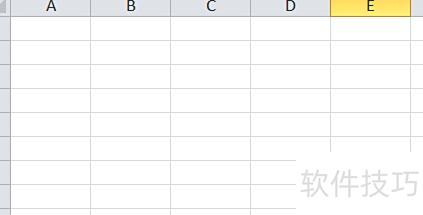
默认状态下所示,虽显示灰色网格线,但实际上并无边框线存在。
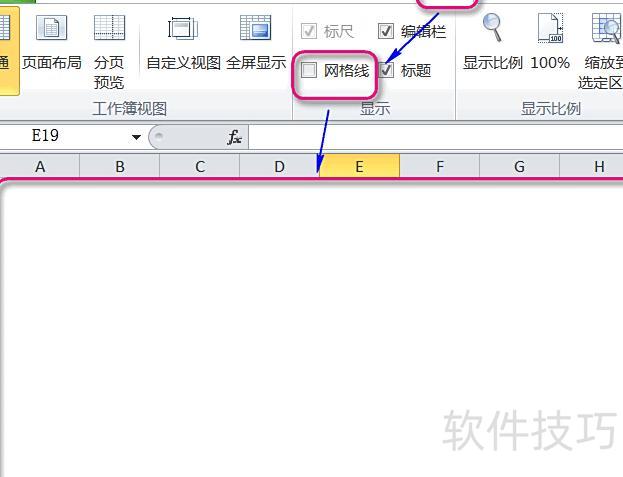
所示,隐藏网格线后可见单元格无边框。
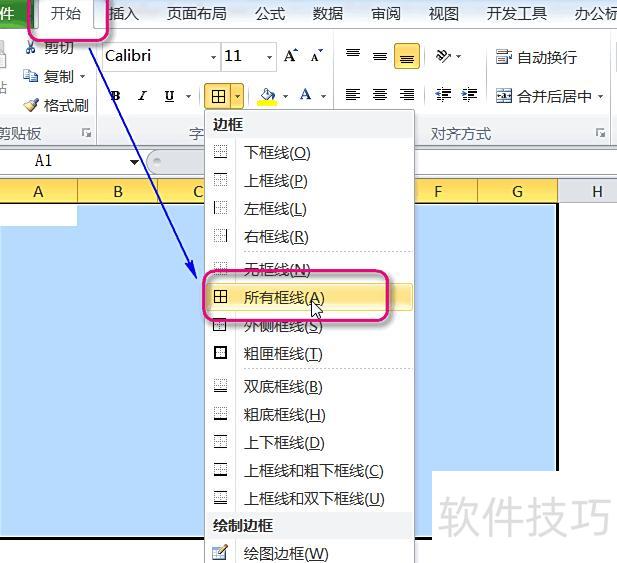
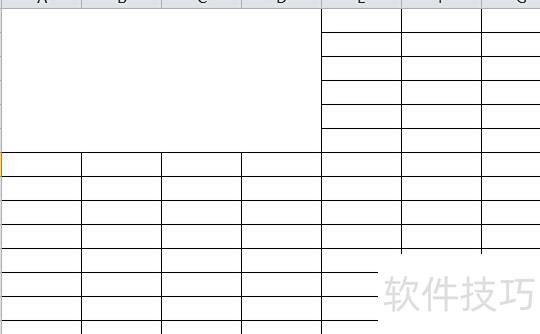
选中目标单元格,按图示设置边框,效果见下图。

选中要去除边框的单元格,先设置为无框线,再重复操作,最后选择外侧框线即可。
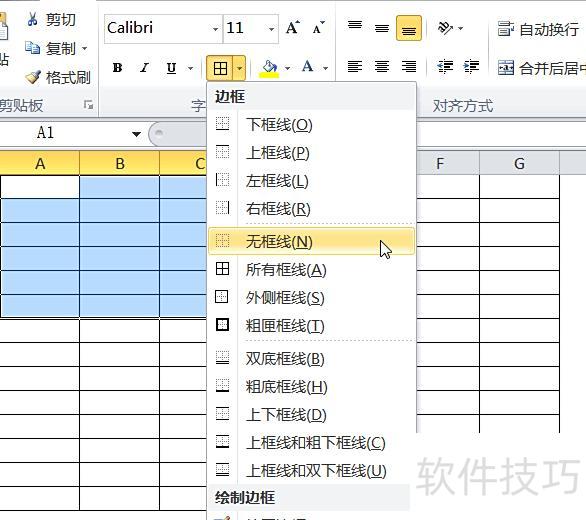
4、最终效果如下
添加表格边框的步骤如下:
操作环境:华为MateBook 16s,搭载Windows 10家庭版系统,运行Excel 2026等软件。
1、选中区域。
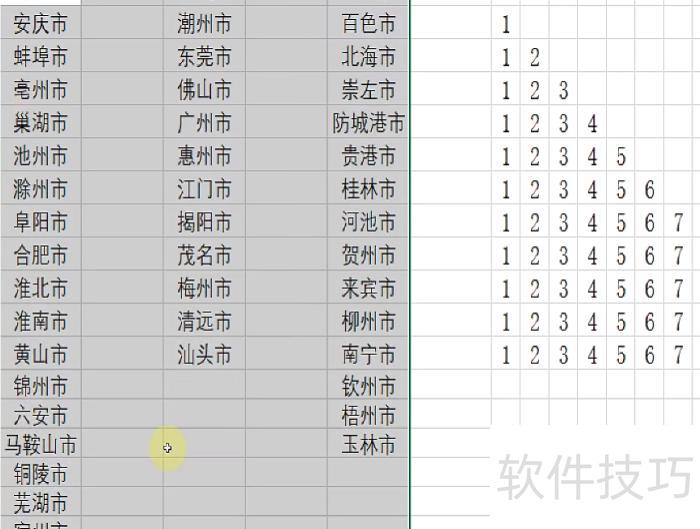
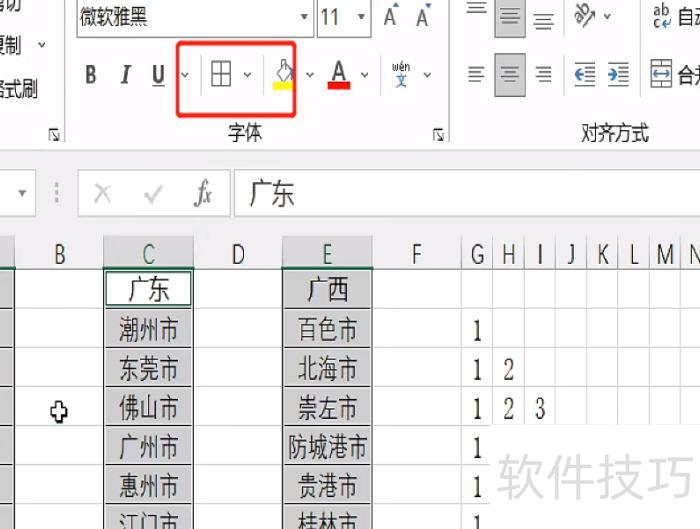
点击边框上的按钮。
表格的快捷键:
Ctrl+E 实现快速填充功能
该快捷键能根据输入的数据模式自动向下填充,堪称Excel中最智能的快捷键之一,常用于数据合并与拆分,例如使用Ctrl+E提取数值或计算总金额。
Ctrl+Q 实现快速分析功能
快速分享功能整合了Excel中多个实用工具,便于高效开展数据分析。用户可根据需要一键添加数据条、设置汇总或插入迷你图等操作,简便快捷,大幅提升工作效率。
Ctrl+T 创建超级表快捷操作
它能将普通表格转为超级表,实现一键美化、快速生成动态图、自动填充公式等功能,其核心在于定义一个动态名称。
Ctrl+P:打印前预览文档内容
这个快捷键深受职场人士青睐,能迅速进入打印预览界面,直观查看打印效果,操作便捷高效。
设置表格边框线的方法如下
设备:ROG魔霸新锐G513Q,系统:Windows 10 20H2,软件:WPS Office 11.1.0.10463。
打开电脑表格,输入相关内容。

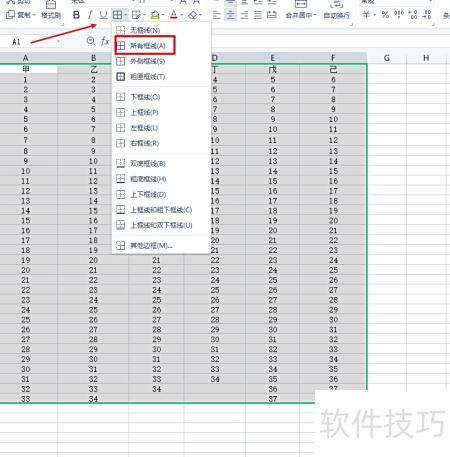
用鼠标左键选中全部表格内容。
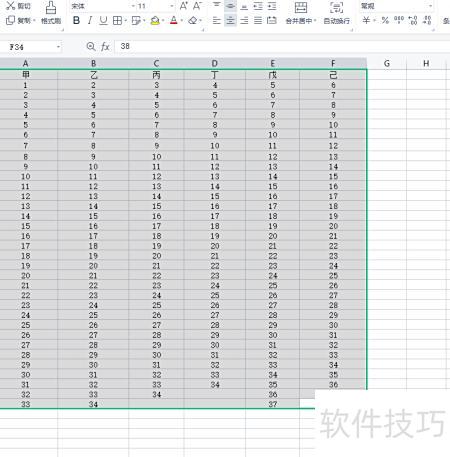
在开始菜单中点击边框,选择全部框线样式。
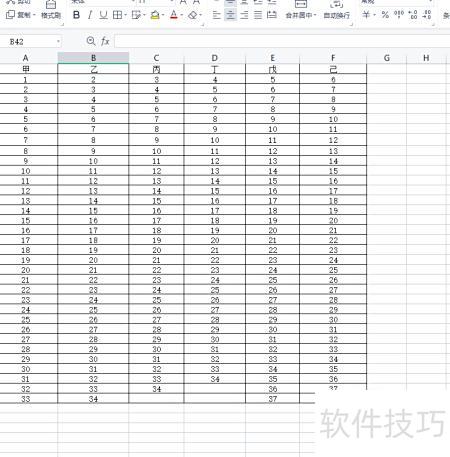
返回表格,所有边框线将完整呈现。
Excel文件操作实用小技巧
为Excel文件设打开密码:点击文件→信息→保护工作簿→用密码加密。
右键点击Excel文件图标,选择属性,进入摘要选项,在作者栏填写相关信息即可。
允许多人通过局域网共享Excel文件:点击审阅-共享工作簿,勾选允许多用户同时编辑,保存后即可多人协同操作。
同时按住Ctrl或Shift键,选择多个Excel文件,右键点击并选择打开即可一次性启动所有选中文件。
按住Shift键并点击右上角关闭按钮,可同时关闭所有打开的Excel文件。
设置自动保存时间:文件→选项→保存→设定保存间隔。






















