
在使用Excel 2007进行表格制作时,用户常常需要对单元格中的文字进行格式化处理,其中设置字体是一项基础而重要的操作。为了提升工作效率,Excel提供了多种方式来调整字体样式,用户可以根据实际需求选择最便捷的方法。
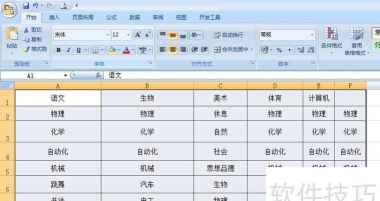
第一种方法是通过开始功能区快速设置字体。打开Excel 2007工作簿后,首先选中需要设置字体的单元格或单元格区域。随后,在程序界面顶部的开始选项卡中,找到字体分组。在此区域内,点击字体右侧的下拉箭头,系统将弹出一个包含所有已安装字体的列表。从中选择所需的字体名称,所选单元格中的文字便会立即应用该字体样式。此方法操作直观、响应迅速,适合日常高频使用。
第二种方法则是通过设置单元格格式对话框进行更精确的字体设定。同样先选中目标单元格,接着右键点击选中区域,在弹出的快捷菜单中选择设置单元格格式命令。此时会打开一个功能更为全面的设置窗口。在该对话框中切换至字体选项卡,用户可在字体列表中挑选合适的字体类型。确认选择无误后,点击确定按钮,所选内容即完成字体更改。这种方式虽然步骤稍多,但适用于需要同时调整其他格式(如字形、颜色、大小等)的场景,具有更高的灵活性。
除了针对个别单元格的字体设置外,许多用户在频繁创建新工作表时,常因每次都要手动调整字体和字号而感到繁琐。为解决这一问题,Excel 2007支持自定义默认字体与字号设置,从而实现新建工作簿时自动应用预设格式。
具体设置路径如下:启动Excel后,点击左上角的文件菜单,选择选项,进入Excel选项窗口。在左侧列表中选择常规类别,即可看到新建工作簿时的相关设置项。在此部分,用户可首先勾选使用此字体作为默认字体,然后从下拉列表中选择希望设为默认的字体名称,系统会列出当前计算机中所有可用字体供选择。
紧接着,在字号下拉菜单中,选择常用的字号大小,例如10、11或12号字,确保文档阅读清晰且符合个人或单位规范。此外,用户还可设定新工作表的默认视图模式,包括普通视图、分页预览和页面布局三种选项,根据后续打印或展示需求进行选择。
用户还能自定义新建工作簿时包含的工作表数量。在包含的工作表数输入框中,可通过键盘输入数值,或使用上下调节箭头设定数量,范围为1至255个。合理设置此项可避免频繁添加或删除工作表的操作,进一步提升办公效率。
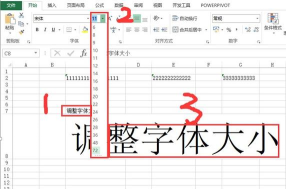
通过上述设置,用户不仅能灵活调整单个单元格的字体样式,还能统一规范整个工作环境的默认格式,显著减少重复性操作,使Excel使用体验更加高效与个性化。






















