
你是不是也遇到过,看电影时画面很小,玩游戏时窗口很窄,或者浏览网页时,总觉得屏幕空间不够用,其实,电脑全屏操作很简单,掌握几个小技巧,就能瞬间放大你的视野,无论是工作还是娱乐,都能获得沉浸式的体验,今天,我们就来聊聊,电脑怎么全屏。
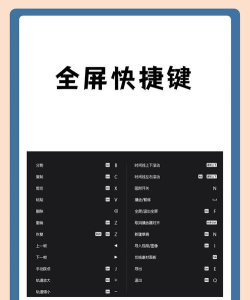
1、使用万能快捷键,一键进入全屏模式最快捷的方法,就是使用键盘快捷键,几乎在所有软件里,按下F11键,就能立刻切换到全屏,浏览网页时,这个键特别好用,再按一下F11,就能退出全屏,回到窗口模式,另外,Alt键加上回车键,也是一个组合,在很多游戏和视频播放器里,这个组合是通用的,比如,你打开一个视频,按下Alt加回车,画面就铺满了整个屏幕,非常方便,记住这两个快捷键,大部分问题都能解决。
2、软件内置的全屏按钮,点一下就好很多软件自己就带了全屏按钮,你只需要找到它,比如,在看视频的网站上,播放窗口的右下角,通常有一个方框图标,点击它,视频就会全屏播放,再点一下,或者按键盘上的ESC键,就能退出,又比如,在PPT演示的时候,点击幻灯片放映按钮,或者直接按F5键,整个演示就会进入全屏状态,让你专注在内容上,所以,先别急着找快捷键,看看软件界面,往往答案就在眼前。
3、调整系统显示设置,应对特殊情况有时候,你会发现全屏后,画面两边有黑边,或者显示不全,这可能和分辨率有关,这时候,你需要调整系统的显示设置,在Windows电脑上,右键点击桌面空白处,选择“显示设置”,然后,找到“缩放与布局”选项,尝试调整分辨率,选择一个推荐的分辨率,通常能获得最佳的全屏效果,对于游戏玩家来说,还可以在游戏的设置菜单里,找到“图形”或“视频”选项,将显示模式改为“全屏”,而不是“窗口化”或“无边框窗口”,这样,游戏性能也会更好。
4、浏览器与特定应用的全屏技巧不同的应用,全屏方式略有不同,以谷歌浏览器为例,除了按F11,你还可以点击右上角的三个点,选择“全屏”选项,在观看在线视频时,直接双击视频画面,也可能触发全屏播放,对于办公软件如Word或Excel,虽然没有传统的全屏模式,但你可以通过隐藏功能区,来获得更大的编辑区域,点击右上角的小箭头,或者按Ctrl加F1键,就能将功能区折叠起来,虽然不是严格的全屏,但也能有效扩大工作区,提升效率。
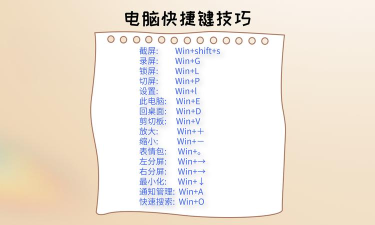
让电脑全屏并不复杂,记住通用的F11和Alt加回车键,就能应对大多数场景,同时,留意软件自身的全屏按钮,并根据需要调整系统设置,就能获得完美的全屏体验,无论是为了更好的观影,更专注的工作,还是更畅快的游戏,掌握全屏技巧,都能让你的电脑使用体验,提升一个档次,现在,就打开你的电脑,试试看吧。






















