
还在用旧版wps吗,感觉功能不够用,或者,偶尔遇到小bug,其实,更新wps很简单,不仅能修复问题,还能解锁新功能,提升办公效率,今天,就手把手教你,几种更新wps的方法,让你轻松跟上最新版本。
1、通过软件内置功能更新
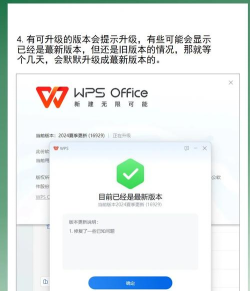
这是最直接的方法,打开你的wps软件,然后,在右上角找一找,通常有个齿轮图标,或者,写着“设置”的按钮,点进去看看,接着,在设置菜单里,仔细找找,有没有“关于wps”,或者,“检查更新”的选项,找到后,点击它,软件就会,自动连接服务器,检查是否有新版本,如果检测到了,会提示你更新,你只需点击确认,然后,跟着指引操作,比如,下载安装包,或者,直接在线升级,整个过程,基本是全自动的,你只需等待完成,重启一下wps,新版本就生效了,这个方法,适合大多数用户,非常省心。
2、从官网手动下载安装
如果内置更新失败,或者,你想全新安装,那么,手动下载是首选,第一步,打开浏览器,搜索“wps官网”,注意,要认准官方地址,避免下载到山寨版,进入官网后,找到下载页面,通常很显眼,接着,选择对应版本,比如,个人版或专业版,还有,你的电脑系统,是windows还是mac,选好后,点击下载最新版,下载完成后,找到安装文件,双击运行它,这时,可能会提示你,是否覆盖安装,一般来说,选择“是”就可以,安装过程很快,完成后,桌面图标可能更新,打开看看,版本号应该是最新的,这个方法,能确保安装包纯净。
3、利用应用商店更新
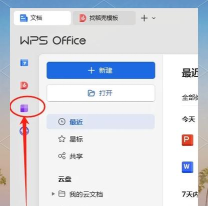
如果你当初,是通过应用商店,安装的wps,那么更新也更简单,例如,在windows系统里,可以打开微软商店,然后,在库界面中,查看可用更新,如果有wps更新,直接点击获取就行,同样,在一些电脑管家,或软件管理工具里,也能检测更新,它们会提醒你,有软件可升级,你一键确认即可,这种途径,比较适合,不熟悉官网操作的朋友,而且,通常更安全,因为商店会审核软件,不过,更新速度,可能稍慢一点,但稳定性不错。
4、更新前后的注意事项

更新前,最好做个准备,保存好所有文档,关闭wps及相关程序,防止文件丢失,如果网速不好,建议避开高峰时段,以免下载中断,更新过程中,不要强行关机,耐心等待进度条走完,更新后,新界面可能不同,需要稍微适应一下,但功能通常更强,如果遇到问题,比如,插件不兼容,可以尝试重新安装插件,或者,查看官方公告,了解已知问题,另外,定期更新是好事,但不必追求每次更新,稳定够用就好,当然,保持更新习惯,能让办公更顺畅。
更新wps并不难,内置更新最方便,手动下载最彻底,应用商店最省心,根据你的情况,选择合适方法,就能轻松搞定,享受最新版带来的,高效与便捷,现在就去试试吧。






















