
你是否经常需要截图,却不知道如何操作,其实,截图并不复杂,掌握几个简单方法,就能轻松搞定,无论是工作还是生活,截图都能派上用场,保存重要信息,分享有趣瞬间,都非常方便,接下来,我将为你详细介绍,几种常见的截图方法。
1、使用键盘快捷键截图
这是最快捷的方法,几乎适用于所有电脑,按下“PrtSc”键,就能截取整个屏幕,然后打开画图工具,粘贴并保存即可,如果想截取当前窗口,可以同时按下“Alt”和“PrtSc”键,这样只截取活动窗口,非常方便,在Windows系统中,还可以使用“Win”加“Shift”加“S”组合键,自由选择截图区域,然后进行编辑和保存。
对于Mac用户,操作也很简单,按下“Shift”加“Command”加“3”,可以截取全屏,按下“Shift”加“Command”加“4”,则能选择区域截图,光标会变成十字线,拖动选择即可,截图会自动保存在桌面,非常高效。
2、利用系统自带工具截图
Windows系统有“截图工具”,搜索即可打开,点击“新建”按钮,选择截图模式,比如矩形截图,或者窗口截图,然后框选需要的内容,截图完成后,可以进行简单的标注,比如画线或添加文字,最后保存为图片文件。
Windows 10及以上版本,还有“截图和草图”工具,功能更强大,除了截图,还能进行更多编辑,比如裁剪、缩放等,使用起来非常顺手,Mac系统则有“预览”应用,打开后选择“文件”菜单,点击“拍摄屏幕快照”,同样可以选择区域或窗口。
3、借助第三方软件截图
如果你需要更多功能,可以安装第三方软件,比如QQ截图,登录QQ后,按下“Ctrl”加“Alt”加“A”键,就能自由截图,并且支持添加箭头、文字等标注,截图后可以直接发送,或者保存到本地。
微信也有截图功能,登录电脑版微信,按下“Alt”加“A”键,同样可以截图,并且进行简单编辑,还有专业的截图软件,比如Snipaste,功能非常全面,支持贴图、取色等高级操作,适合有特殊需求的用户。
4、手机屏幕截图方法
手机截图也很常用,对于大部分安卓手机,同时按下“电源键”和“音量减键”,就能快速截图,有些手机还支持手势截图,比如三指下滑,具体可以在设置中查看,截图后,通常会在屏幕下方出现预览,可以立即编辑或分享。
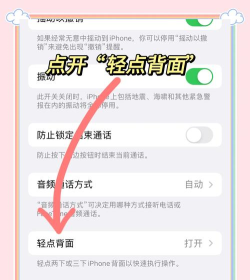
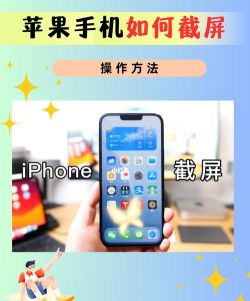
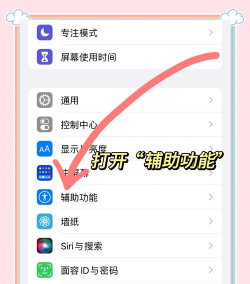
iPhone用户则更简单,全面屏机型同时按下“侧边按钮”和“音量加键”,就能完成截图,带有Home键的机型,则同时按下“Home键”和“电源键”,截图后,图片会保存在相册中,可以随时查看和使用。
截图方法多种多样,选择适合自己的就行,无论是快捷键,还是系统工具,或者第三方软件,都能帮你轻松搞定,多练习几次,就能熟练掌握,希望这些技巧对你有帮助。






















