
联想天逸510Pro-14IMB台式机,性能强劲,办公娱乐优选。
操作系统为Windows 10
软件版本:PowerPoint 2026与WPS Office 2026。
修改PPT模板文字共三步,具体操作如下:
点击工具栏,选择进入编辑模式。
点击首张母版,输入需修改的文字内容。
点击-,即可查看PPT中已修改的文字内容。
总结:
点击工具栏,选择即可。
点击首张母版,输入所需修改的文字内容。
点击-,即可查看PPT中已修改的文字内容。
以上是小编的分享,希望能对你有所帮助。
工具:PPT 2010或2013版本
二、操作步骤:
打开PPT,确保左侧显示导航窗格,所示。
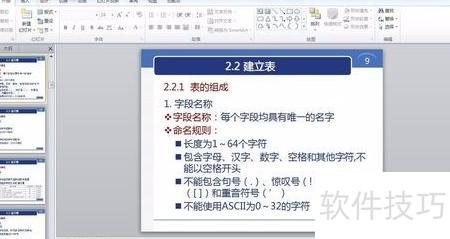
接着,在左侧导航栏中,默认显示视图,切换为视图,所示。
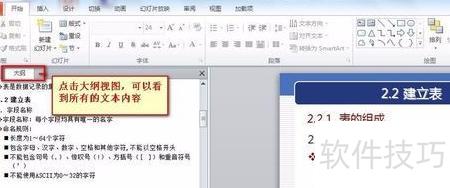
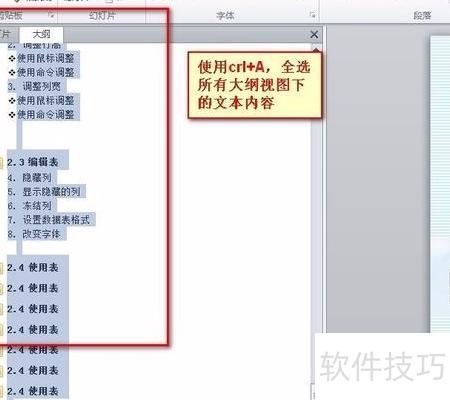
此时,所有文字信息将以大纲形式呈现。接着,全选这些文字内容,可直接使用快捷键完成操作。
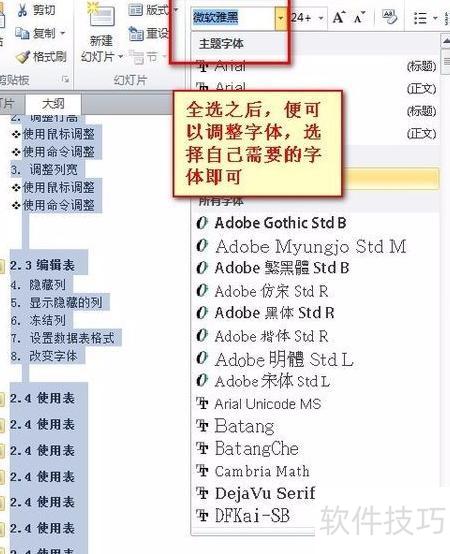
接下来可对所有文字进行编辑,选择所需字体,所示。
可调整字体大小、加粗、倾斜等样式,所示。
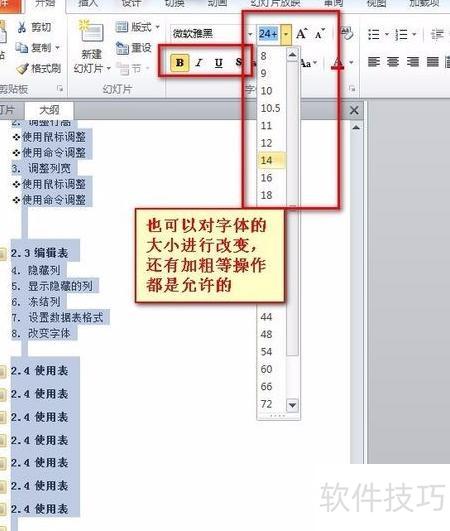
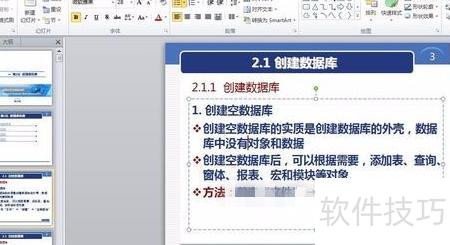
修改完成后,切换至视图,即可查看更新后的效果。
教你轻松修改PPT背景文字,简单实用,助你提升演示效果。
1.
打开文件
1.
打开文件
1.
打开文件
1.
打开文件
1.
打开文件
1.
打开文件
1._蚩募
2._慊魇油
3._≡衲赴
选择合适的灯光后,即可修复背景图中的文字。
如何设置PPT背景为图片
新建一个PPT文件并双击打开后,默认进入普通视图模式。若背景图片是通过复制粘贴方式添加到普通视图中的,可直接进行修改;但若背景图片被插入到幻灯片母版中,则在普通视图下无法直接编辑或更改。
在PPT2010中,点击视图→幻灯片母版进入编辑模式,可直接删除不需要的内容,如公司Logo、联系方式等,修改完成后退出母版视图即可完成设置。
在母版视图下,从左侧预览可见,PPT2010默认提供12张幻灯片母版,首张为基础页,其设置将自动应用于其余页面。
选择插入→图片命令,为第一张幻灯片添加已准备好的背景图。也可直接使用Ctrl+C和Ctrl+V快捷键复制粘贴图片,操作更高效,节省时间。
可以看出,不仅首张幻灯片的背景图片被更换,全部12张默认页面的背景也都替换了。而且其余11张页面的背景无法直接选择或修改,若要调整,只能通过叠加新图片来实现覆盖效果。
第一张PPT基础页即母版之母,一处修改,全局同步更新。
在PPT母版中,第二张通常用作封面。若希望封面样式与其他页面不同,可在该母版页单独插入图片覆盖原有内容,从而实现个性化设计。此时仅第二张母版页发生变化,其余页面保持原样不变。
在第二张PPT母版中插入图片后退出母版视图,返回普通视图时,系统已自动添加封面,但该封面无法在此状态下进行修改。
可尝试添加内页查看效果。方法一:鼠标点击左侧缩略图任意位置,按Enter键;方法二:在缩略图任意处右键单击,选择新建幻灯片即可完成。
可见,新增的PPT页面均带有背景图,正是我们此前在首张母版中插入的图片。
可为内页更换版式,前提是先在母版中设计好所需版式。操作时,在左侧缩略图中选中页面,右键点击,从弹出菜单中选择版式命令,即可在预设的多种版式中进行切换与应用,灵活调整页面布局。
此为PPT模板,图中文字与图片均无法选中或修改。
打开PPT模板,点击顶部工具栏的视图选项。






















