
想截取屏幕内容吗,其实很简单,今天就来聊聊,屏幕截图的各种方法,无论你是新手,还是老手,都能找到,最适合你的方式,让我们一起看看,如何轻松搞定截图。
1、使用键盘快捷键,最快捷的截图方式想最快截图吗,那就用快捷键吧,这是最直接的方法,比如在Windows系统里,按下PrtSc键,就能截取全屏,图片会保存在剪贴板,然后你可以粘贴到,任何需要的地方,比如聊天窗口,或者文档里,如果你想截取,当前活动窗口,可以按Alt加PrtSc,这样更精准,当然,如果你用Mac电脑,快捷键也不同,通常是Shift加Command加3,截取全屏,或者Shift加Command加4,然后选择区域,这些快捷键,非常方便快捷,能大大提高效率,所以记住它们,很有必要。
2、利用系统自带工具,功能更丰富除了快捷键,系统也有工具,比如Windows的,截图工具或Snip & Sketch,你可以在开始菜单,找到它们,打开后选择模式,有矩形截图,自由形状截图,窗口截图等,然后点击新建,就能开始截图了,截图完成后,还能进行标注,比如画线或写字,然后保存或分享,非常实用,Mac系统则有,截图预览功能,同样很强大,你可以调整截图范围,甚至录制屏幕,这些工具内置,不用额外安装,所以很方便,特别适合需要,简单编辑的用户。
3、借助第三方软件,获得高级功能如果你需要,更多高级功能,可以试试第三方软件,比如Snagit或Greenshot,这些软件功能多,比如滚动截图,能截取长网页,还有延时截图,可以捕捉菜单,另外编辑工具也强,能添加箭头或模糊,甚至直接上传,到云存储服务,当然这类软件,通常需要下载,但一旦熟悉,工作效率会更高,所以根据需求,选择合适软件,能让截图更专业。
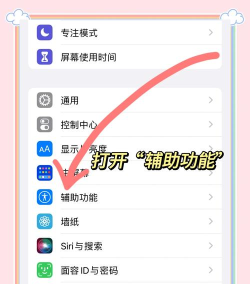
4、在手机和平板上,如何截图现在移动设备多,截图也很常见,比如在iPhone上,同时按下侧边键,和音量加键就行,截图后左下角,会有预览缩略图,可以快速编辑,安卓手机也类似,通常是电源键,加音量减键,有些品牌还有,手势截图功能,比如三指下滑,平板电脑如iPad,方法也差不多,这些操作简单,能随时捕捉,屏幕上的精彩瞬间,所以记住按键,随时都能用。

总之截图方法多,从快捷键到工具,再到第三方软件,以及移动设备,每种都有特点,你可以根据场景,选择最合适的方式,多练习几次,就能熟练掌握,轻松截取所需内容。






















