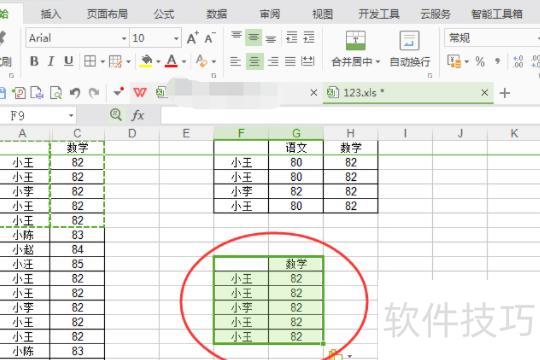
Excel粘贴时无法跳过隐藏单元格,只能连续粘贴到相邻区域。
筛选后若需用其他区域的连续数据替换当前结果,因筛选区域存在隐藏行,无法直接复制粘贴,否则数据可能错位至隐藏行中,导致信息混乱或覆盖错误。
方法一:借助辅助列实现
该方法通过排序将需替换的数据集中处理,便于复制粘贴。首先插入序号辅助列并填充序号,再添加第二个辅助列对筛选结果进行标记;随后按标记列排序,完成数据复制粘贴后,再依据序号列重新排序,恢复原始数据顺序。具体操作步骤如下:
先取消筛选和隐藏,再在C1、C2单元格中分别输入1和2,选中这两个单元格后双击填充柄,即可将序号自动填充至整个C列。
对原始数据进行二次筛选。
在D列第2行输入公式。
=ROW()
将公式向下填充至D列所有可见单元格。
取消筛选后按D列排序。
按标记列排序,使待粘贴数据集中排列
将数据复制并粘贴至对应区域。
根据C列序号重新排序,恢复数据原始排列。
方法二:使用VBA代码
按下Alt+F11进入VBA编辑器,在代码窗口输入指定代码并运行即可完成操作。
粘贴时跳过隐藏行的子程序
i = i + 1
Next
End Sub
Excel粘贴避开隐藏行的操作步骤如下:
设备环境:华为MateBook X Pro(第12代酷睿处理器),运行Windows 11操作系统,配备Office 2026办公软件。
打开Excel文件。
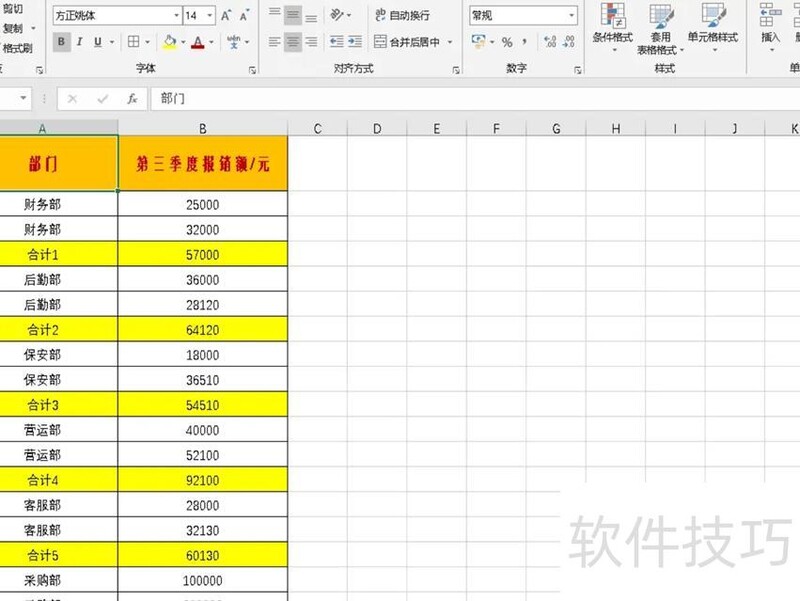
按住CTRL键选择要隐藏的数据行,然后在左侧行号位置右键单击,选择隐藏即可完成操作。
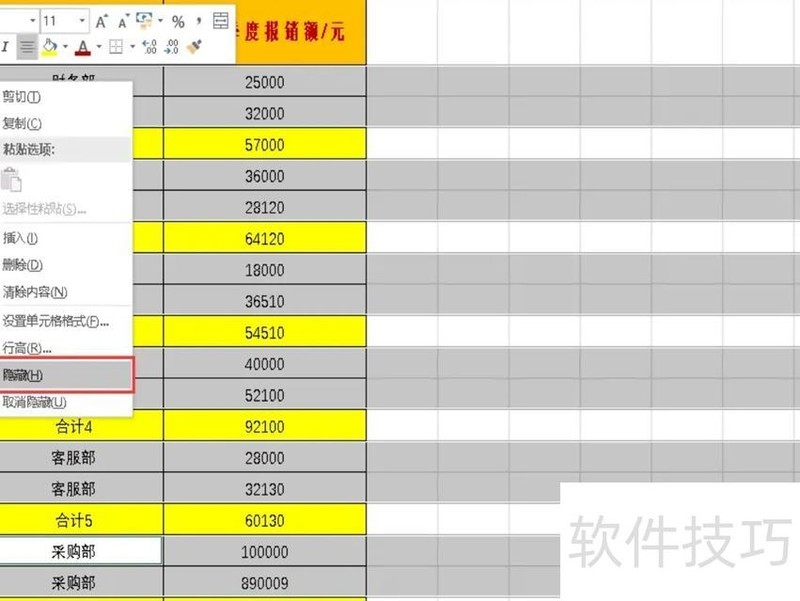
隐藏后效果所示,左侧行号因隐藏而出现不连续现象。
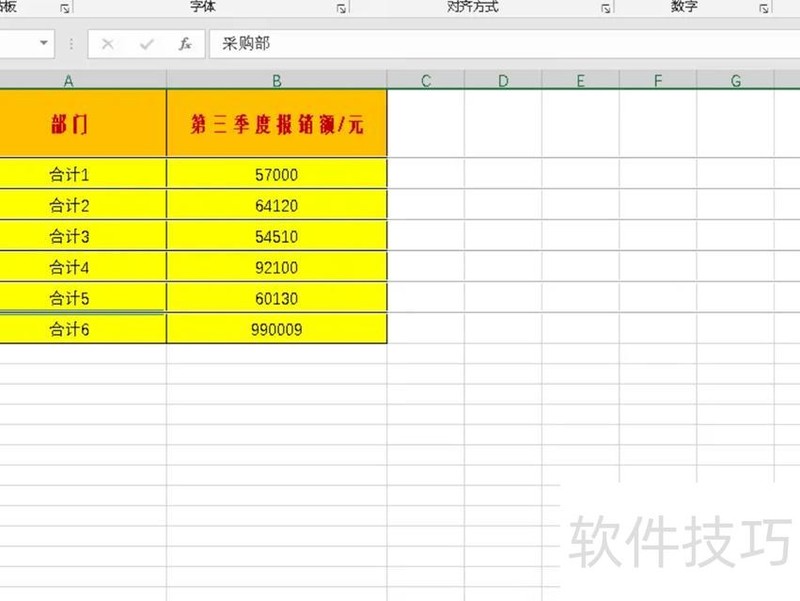
选中剩余数据,右键点击复制或按Ctrl+C快捷键完成复制操作。
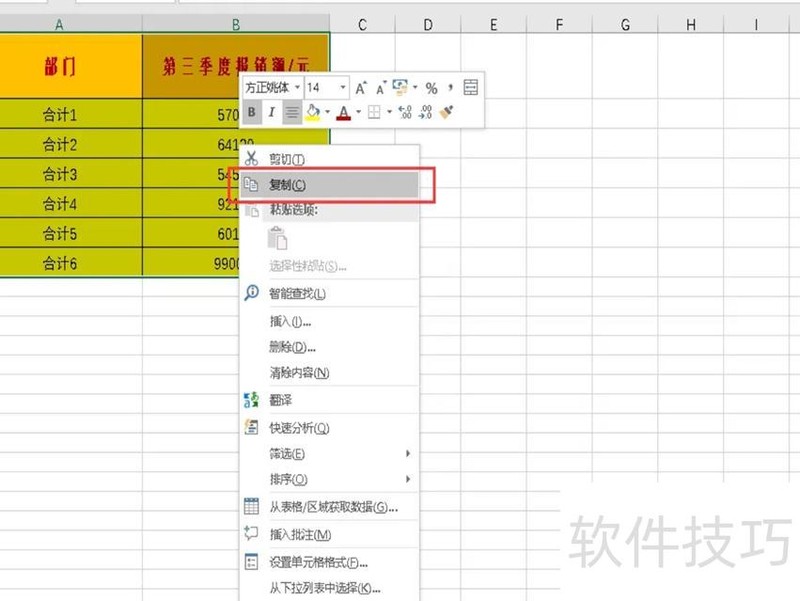
框选数据后,先按ALT+;(需在英文输入状态下输入分号),此时所选区域会显示明亮边框,表示已激活可见单元格选择模式。紧接着按下CTRL+C完成复制操作。此方法可精准复制筛选后可见的数据内容,避免隐藏行被误复制。
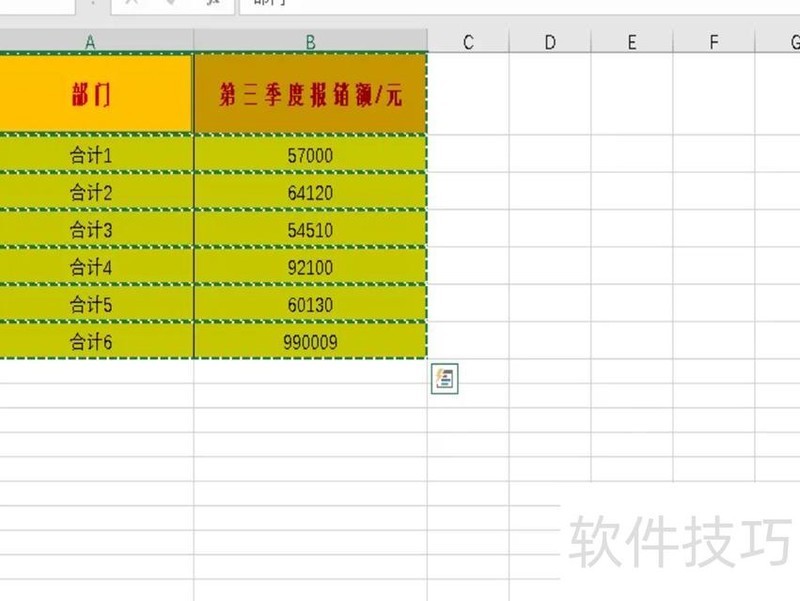
在空白区域按下CTRL+V,你会发现仅粘贴了未隐藏的数据。提示:观察左侧行号,序号连续,说明被隐藏的内容并未被复制过去。
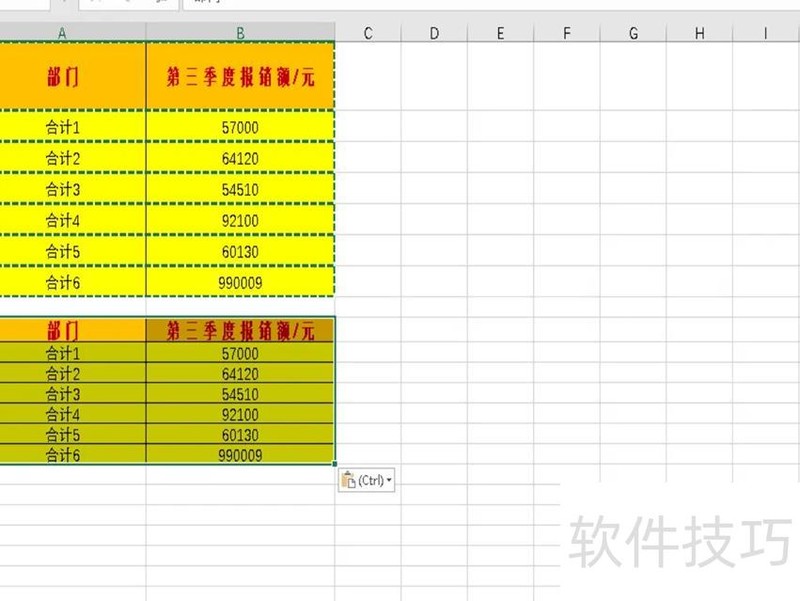
复制时隐藏内容也被粘贴,是因操作方式有误。正确方法为选择可见单元格后再复制,即可避免此问题。
打开Excel软件,加载表格文件,选中某一列数据,右键点击并选择隐藏,即可将该列数据隐藏。
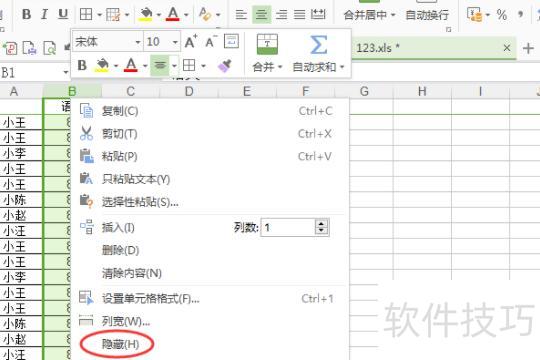
将左侧两列信息粘贴至后方时,却显示出三列数据内容。
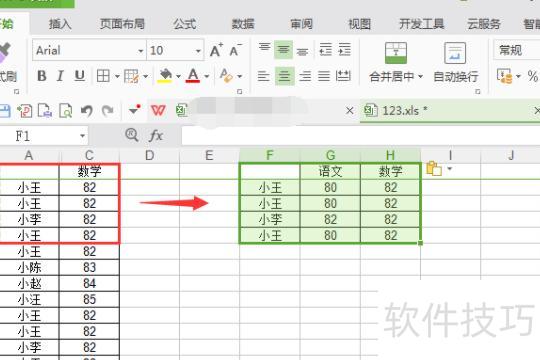
先选中需粘贴的数据,再按Alt+;键,即可选中表格中的这两列信息。
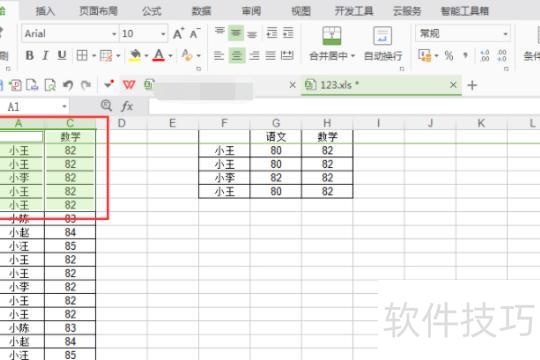
选中单元格后其显示状态会改变,接着点击复制按钮即可。
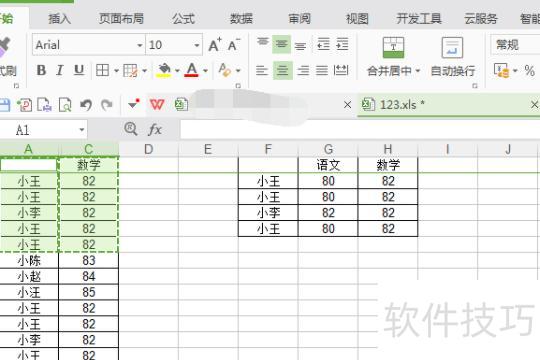
粘贴至其他单元格后,隐藏数据不会被一同复制过来。