
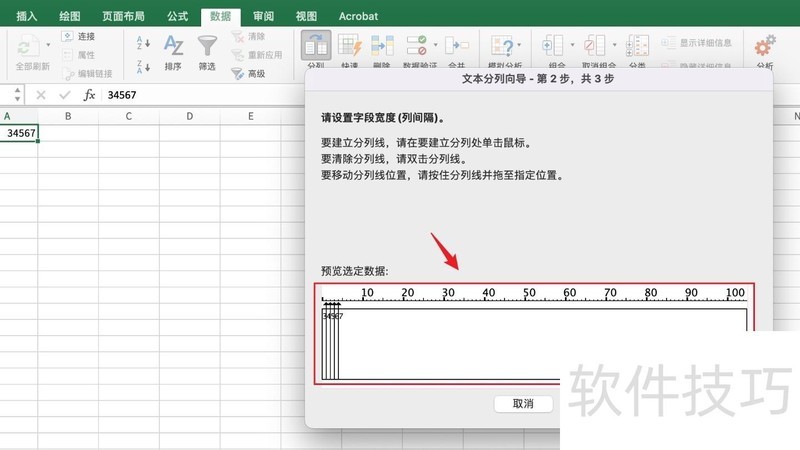
在分列界面选择固定宽度,设置分列线即可。接下来我将演示具体操作步骤。
MacBook Air电脑,运行Excel 2026软件版本。
打开Excel,选择顶部菜单中的数据选项。
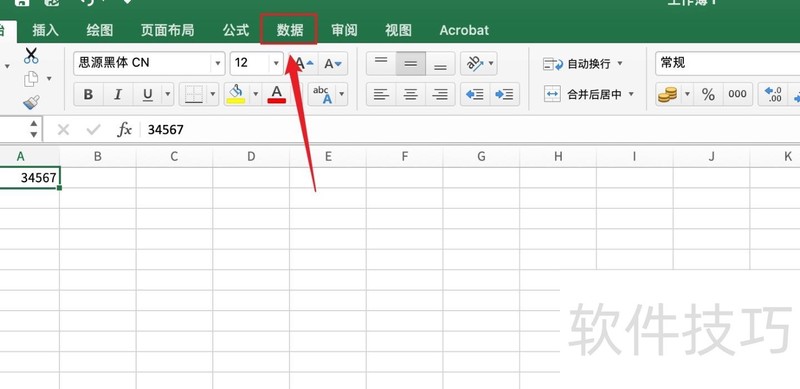
点击上方按钮操作
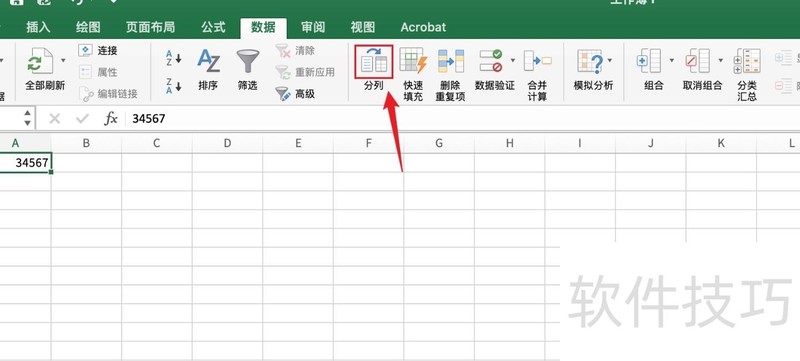
点击上方选项。
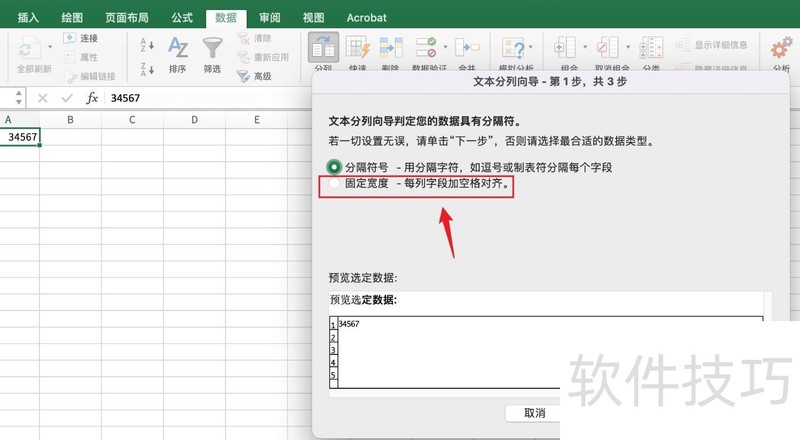
点击右下角下一步按钮。
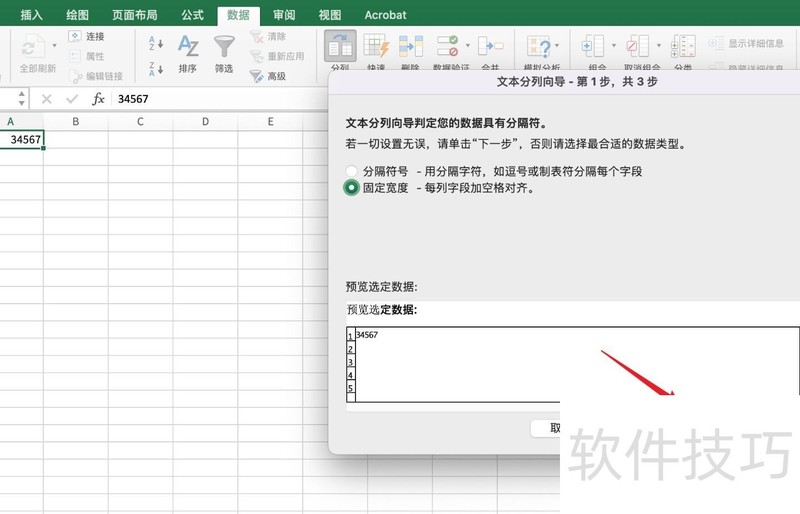
创建分列线后,点击右下角完成按钮。
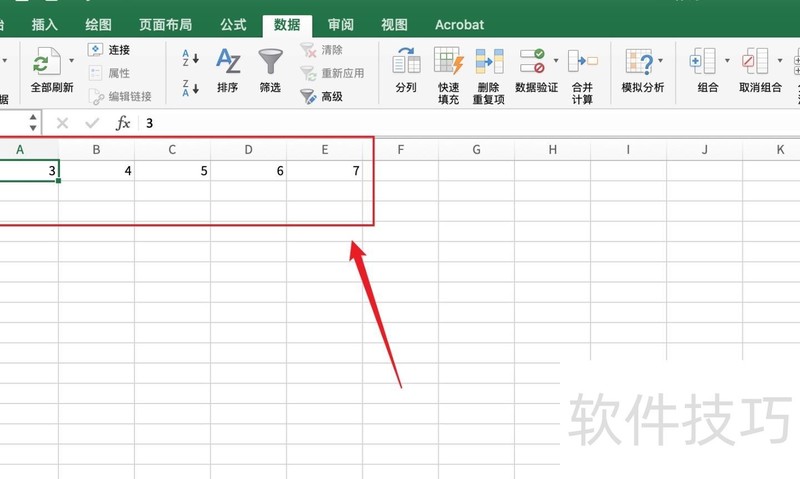
Excel中已成功将一列数据拆分为五列。
以上是将Excel一列数据拆分为五列的详细方法,希望能帮到您。
Word表格如何调整行高与列宽
以Word 2026为例,调整表格行高列宽共分五步,具体操作如下:
插入一个表格。
双击打开Word,插入一个表格。
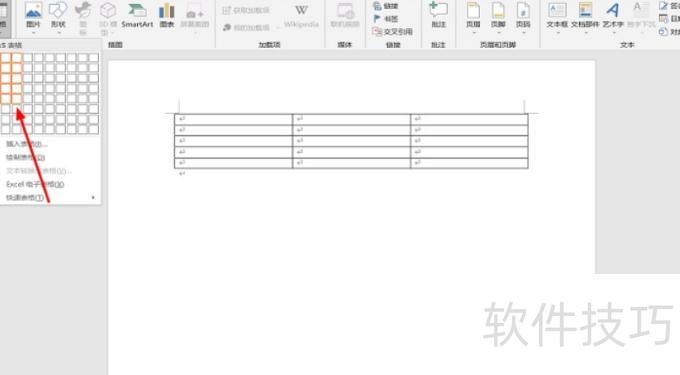
2、全选表格。
点击图标,全选表格内容。
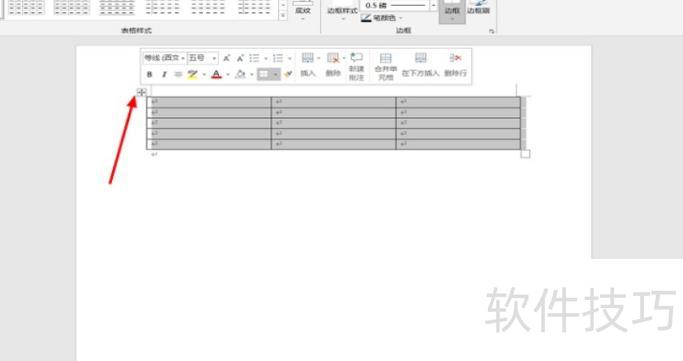
点击表格属性设置
右键图标,选择表格属性。
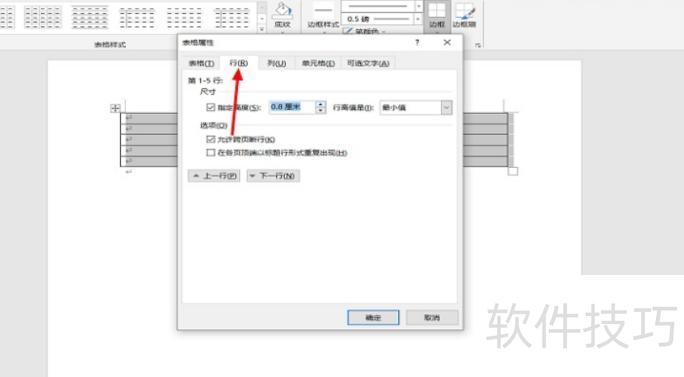
调整行距参数。
进入行设置界面,修改参数后确认保存。
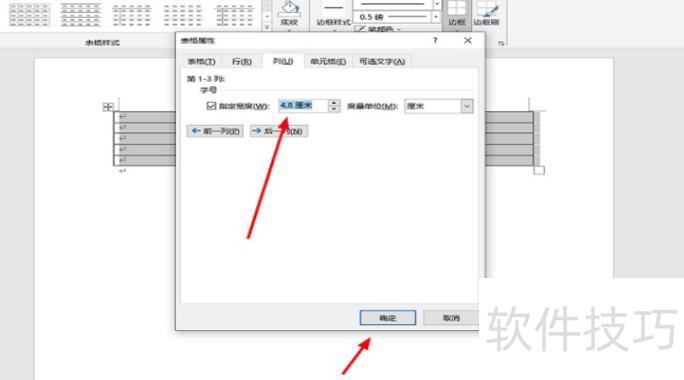
调整列参数
进入列设置界面,修改参数后确认保存。
绘制表格:
绘制表格即手动创建表格,适用于处理不规则结构。点击绘制表格命令后,鼠标指针将变为画笔样式,便于自由绘制。
在Word的空白区域,可先划出一个大致范围,然后用鼠标自由绘制所需行和列,轻松创建不规则表格。若需修改,可使用上方擦除功能,删除多余或部分行列,操作灵活便捷,便于调整表格结构。
擦除后点击绘制表格可继续绘图,支持自定义画笔颜色与线条粗细,绘制特定图形时极为实用。
Excel是我们常用的数据处理工具,常用于将数据整理成表格。通过调整单元格的行高和列宽,可提升表格的美观度。下面将为大家介绍具体的操作方法。
首先打开电脑桌面,找到需要调整的Excel文件图标并点击启动。
进入软件界面后,点击顶部文件选项,在下拉菜单中选择格式,随后在扩展菜单里找到行和列的设置项。
接下来如需调整行高,可点击行选项,在弹出菜单中选择行高设置,也可选择最适合的行高由系统自动优化。
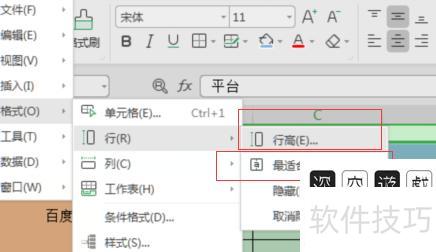
随后将自动弹出窗口,可在其中设置行高。
除了用文件设置行高外,还可将鼠标置于两行之间,当光标变为十字时拖动即可调整行高至合适位置;也可直接双击,系统会自动调整为适宜的行高。
调整列宽时,只需将鼠标移至两列交界处,待光标变为十字形后拖动即可。若需自动调整列宽,可在光标变为十字形时双击,系统将自动适配最佳宽度。
调整行宽列高后的表格效果如下,视觉上是否比普通表格更美观?






















