
本视频使用Surface Go 2演示,适用于Windows 10系统,软件版本为WPS 2026。
打开Excel文件,定位需补零的数字单元格,双击一个空白单元格开始操作。
切换至英文输入法,在单元格输入,按回车键确认。
可在数字前加零,若要整列添加,先选中首个单元格。
将鼠标移至单元格右下角,待其变为十字形后,向下拖动以选中整列所需单元格。
松开鼠标,即可为一列数字统一添加前导零。
在Excel中,若想在数字后添加.00,只需调整单元格格式即可。接下来我将展示具体操作步骤,感兴趣的话就继续看下去吧?(ゝω???)
演示设备为联想拯救者刃7000K,运行WPS软件版本11.1.0.13703。
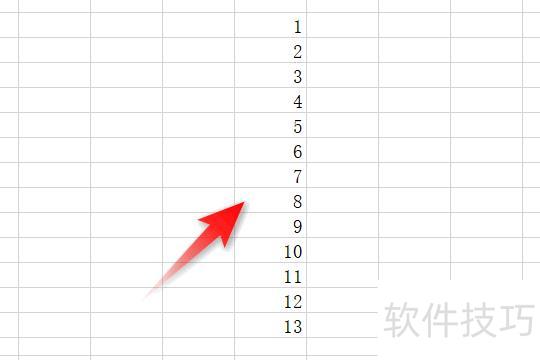
打开待处理的Excel文件,定位需操作的数据区域,所示。
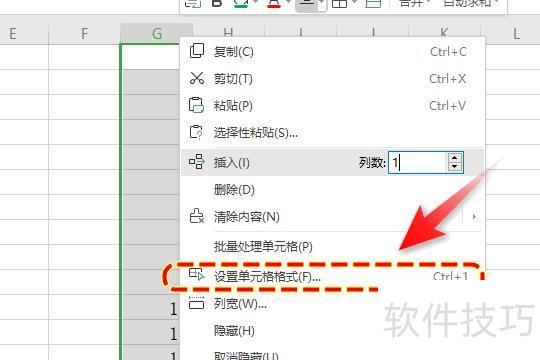
选中数据后右键,点击设置单元格格式选项。
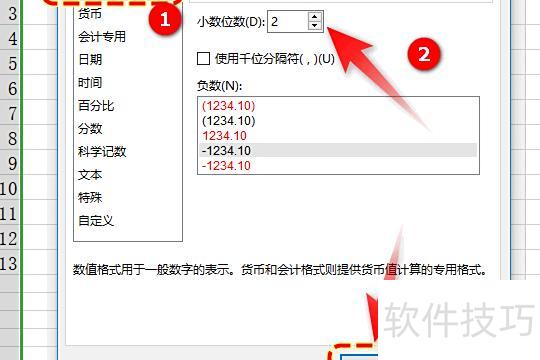
点击,设置小数位数为2,再点击。
返回编辑区后,数字末尾已自动添加.00,所示。
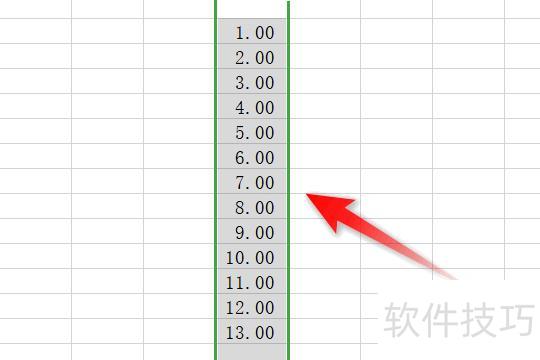
以上就是在Excel中为数字后添加.00的方法,学会的小伙伴赶紧动手试试吧!?*??(ˊ?ˋ*)??*?
Excel中数字前加0的方法如下
若先输入单引号再输入数字,开头的0将得以保留,但此时数字会被视为文本格式,无法使用自动填充功能进行序列填充。
将单元格格式设为自定义,类型输入00000,既可保留前导零,又能通过填充功能自动生成学号。
自定义内容长度后,若输入内容不足设定位数,Excel会自动在前方补足相应数量的0。虽然众所周知Excel可通过序列自动填充快速输入序列号,而Word表格不具备此功能,但实际上Word已内置了便捷的自动编号功能,可实现类似效果,提升编号输入效率。

首先选中需填写序号的表格区域,点击序号下方的七个空白单元格,接着在菜单栏选择格式→项目符号和编号,打开对话框后切换至编号选项卡,在提供的多种样式中挑选合适的一种,确认后所选单元格将自动快速填充对应序号,操作简便高效。
除了Word内置的编号样式,用户还可自行定义。选择任意非无的编号样式后,点击编号面板右下角的自定义按钮,即可进入自定义编号列表对话框进行设置。
此处可选用更多样化的编号格式,并可自定义起始编号、编号位置等选项。尽管Word表格的自动序号功能相较Excel略显复杂,但其编号样式更加多样、灵活。






















