
Excel未保存文件恢复步骤如下:
设备:戴尔XPS13-9350笔记本,Windows 10系统,运行Excel 2026软件。
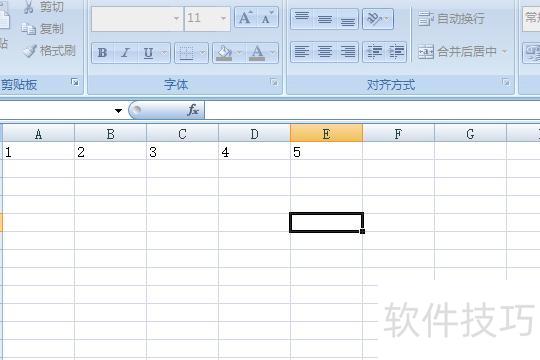
在Excel中新建一组数据。
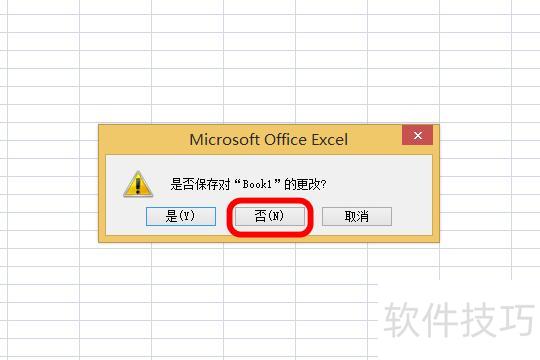
关闭表格,选择不保存。
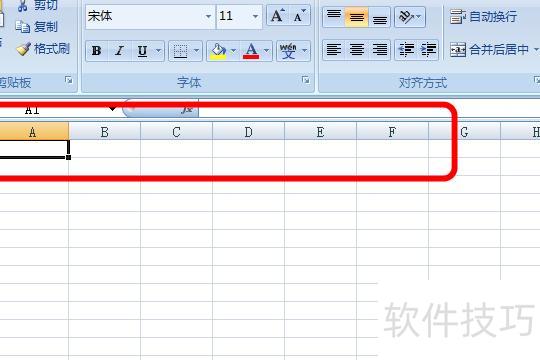
重新启动Excel,当前工作表为空无数据。
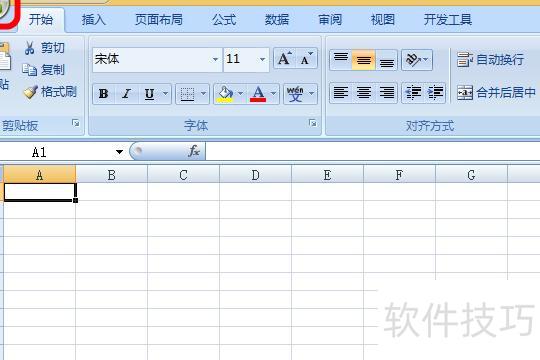
点击文件菜单。
点击选项按钮。
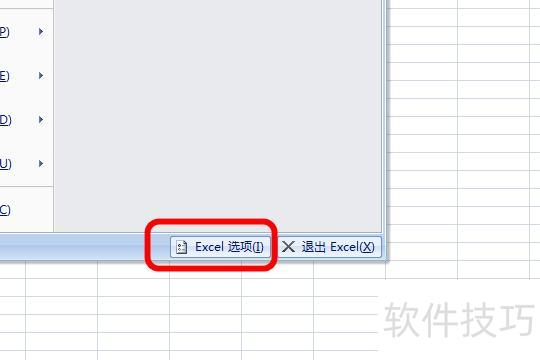
点击保存按钮。
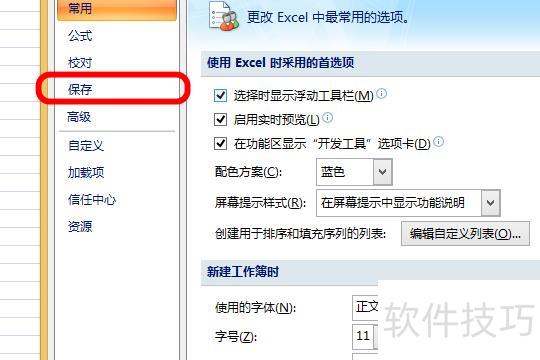
复制自动恢复文件的存储路径。
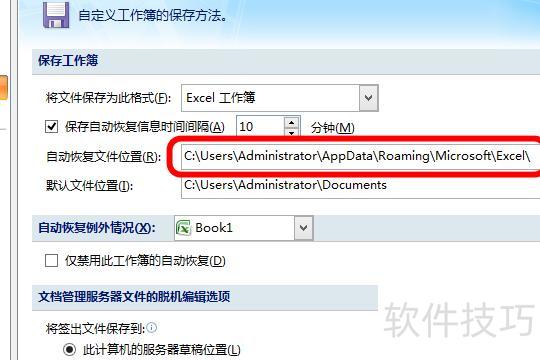
打开任意文件夹,粘贴刚才复制的路径,随后点击箭头确认操作。
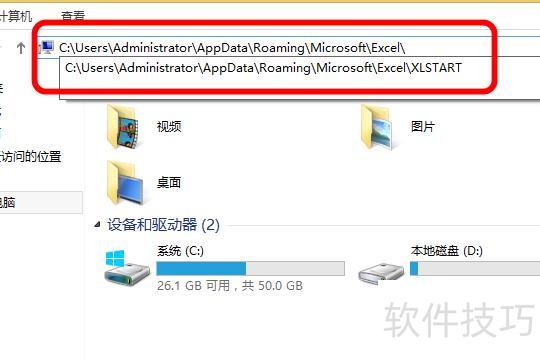
打开演示文件夹。
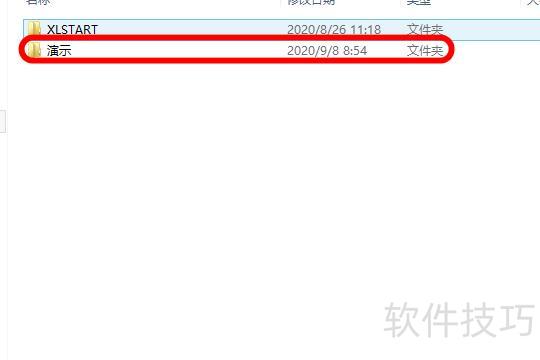
点击演示按钮开始操作。
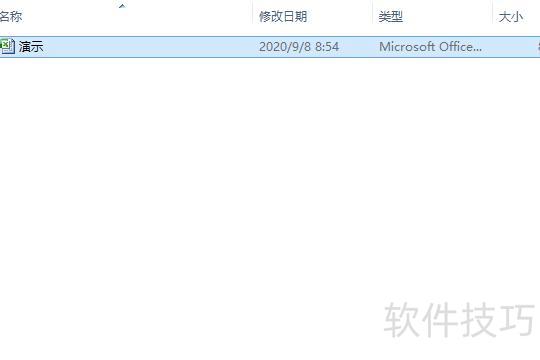
如您所见,文件已恢复原状。
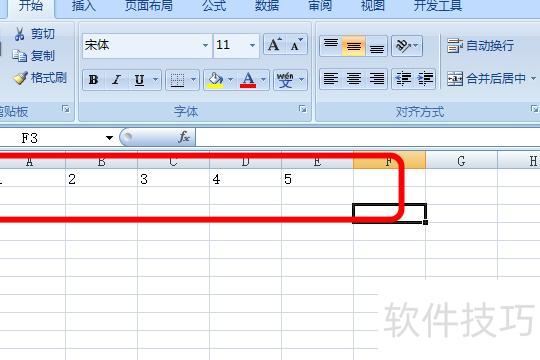
建议立即按以下步骤操作找回。
若文件丢失,可尝试使用专业第三方数据恢复工具进行找回。
操作步骤如下:
电脑端点此免费下载:嗨格式数据恢复大师
免费下载并运行嗨格式数据恢复大师,选择所需恢复类型,即可在首页快速找回丢失数据。

嗨格式数据恢复大师主界面提供快速扫描、深度扫描、格式化扫描和分区扫描四种模式。若需恢复U盘数据,先将丢失数据的U盘连接电脑,然后选择快速扫描恢复功能,对相应磁盘进行扫描即可开始数据找回操作。
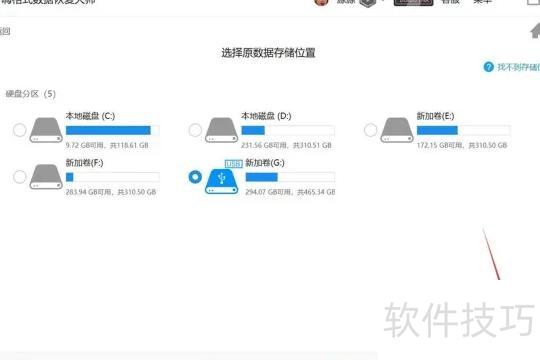
选择原数据文件的存储位置,直接选中数据误删的磁盘,点击开始扫描按钮,系统将自动扫描U盘中丢失的数据。
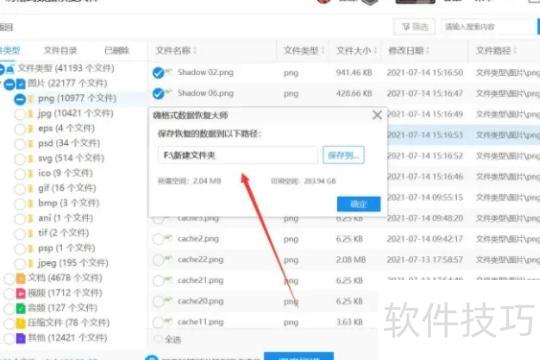
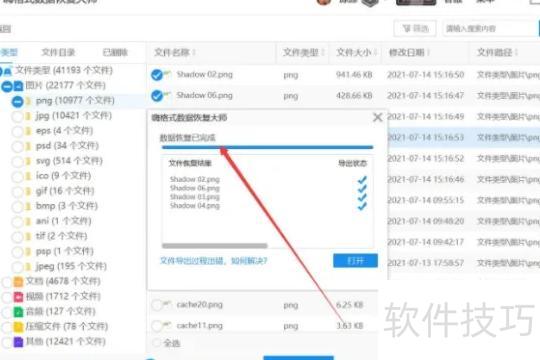
扫描完成后,可通过文件路径或类型逐一选择需恢复的文件,点击底部恢复按钮,即可成功找回所有丢失数据。
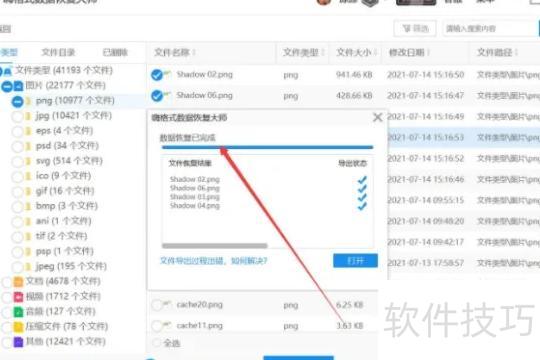
为确保数据安全,编辑文档后应及时保存,并对重要文件进行备份,以防误删导致信息丢失,便于快速恢复。
查看Excel备份或回收站,具体操作步骤如下:
文件丢失后,可借助专业第三方工具进行数据恢复。
操作步骤如下:
电脑端点击此处免费下载>>> 嗨格式数据恢复大师
免费下载并运行嗨格式数据恢复大师,选择所需恢复类型,即可在首页开始数据恢复操作。

嗨格式数据恢复大师主界面提供四种恢复模式:快速扫描、深度扫描、格式化扫描和分区扫描。若需恢复U盘数据,先将丢失数据的U盘连接至电脑,随后选择快速扫描恢复功能,对相应磁盘进行扫描即可查找并恢复丢失文件。
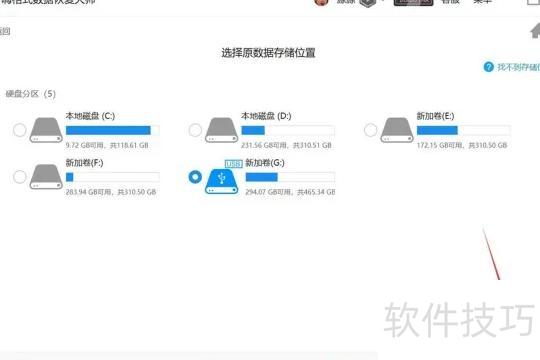
3. 选择原始数据文件的存储位置,直接选中数据误删的磁盘,点击开始扫描,系统将自动扫描U盘中丢失的数据。
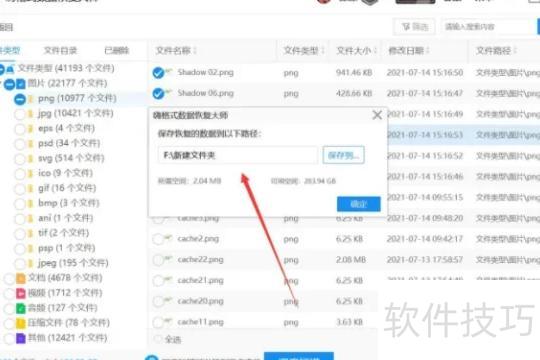
扫描完成后,可通过文件路径或类型逐一选择需恢复的文件,点击底部恢复按钮,即可成功找回所有丢失数据。
为确保数据安全,编辑文档后应及时保存,并对重要文件做好备份,以防误删导致信息丢失,便于快速恢复。






















